

3. 시안·샘플카드 확인하기
결제가 끝나면 카드 시안과 샘플카드 사진을 카카오톡으로 보내드려요. 메시지의 버튼을 누르면 로그인 없이 확인 페이지가 열리고, 거기서 확정하거나 수정을 요청해요. 회신을 주셔야 다음 단계가 진행돼요.
카카오톡에서 [시안 확인하기] 누르기
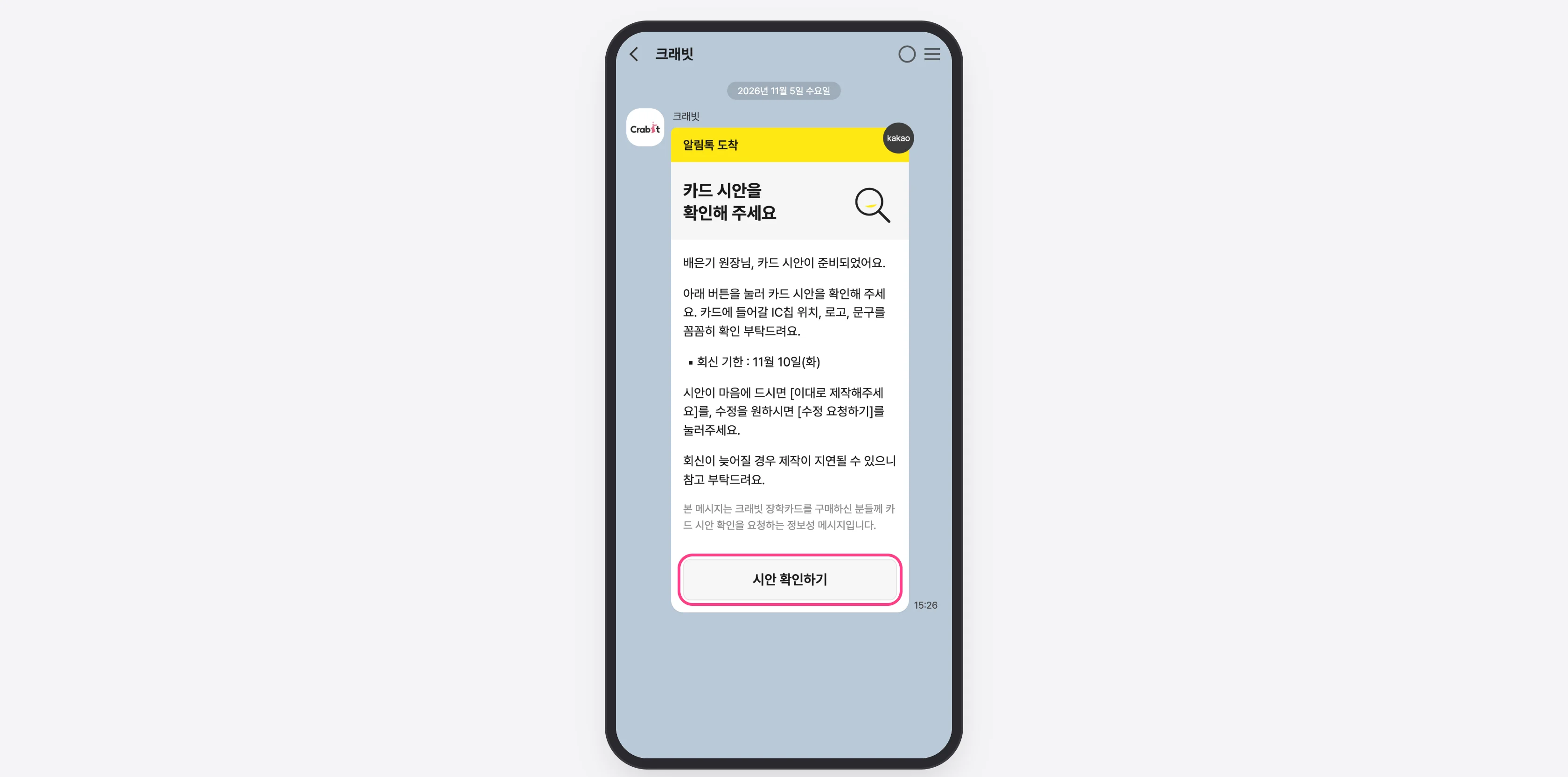
시안이 준비되면 '크래빗' 채널에서 알림톡이 와요. 메시지의 [시안 확인하기] 를 눌러 주세요.
- 티처스 계정의 휴대폰 번호로 보내드려요.
- 밤 10시부터 아침 8시 사이에 준비된 시안은 아침 8시에 보내드려요.
시안 확인하기
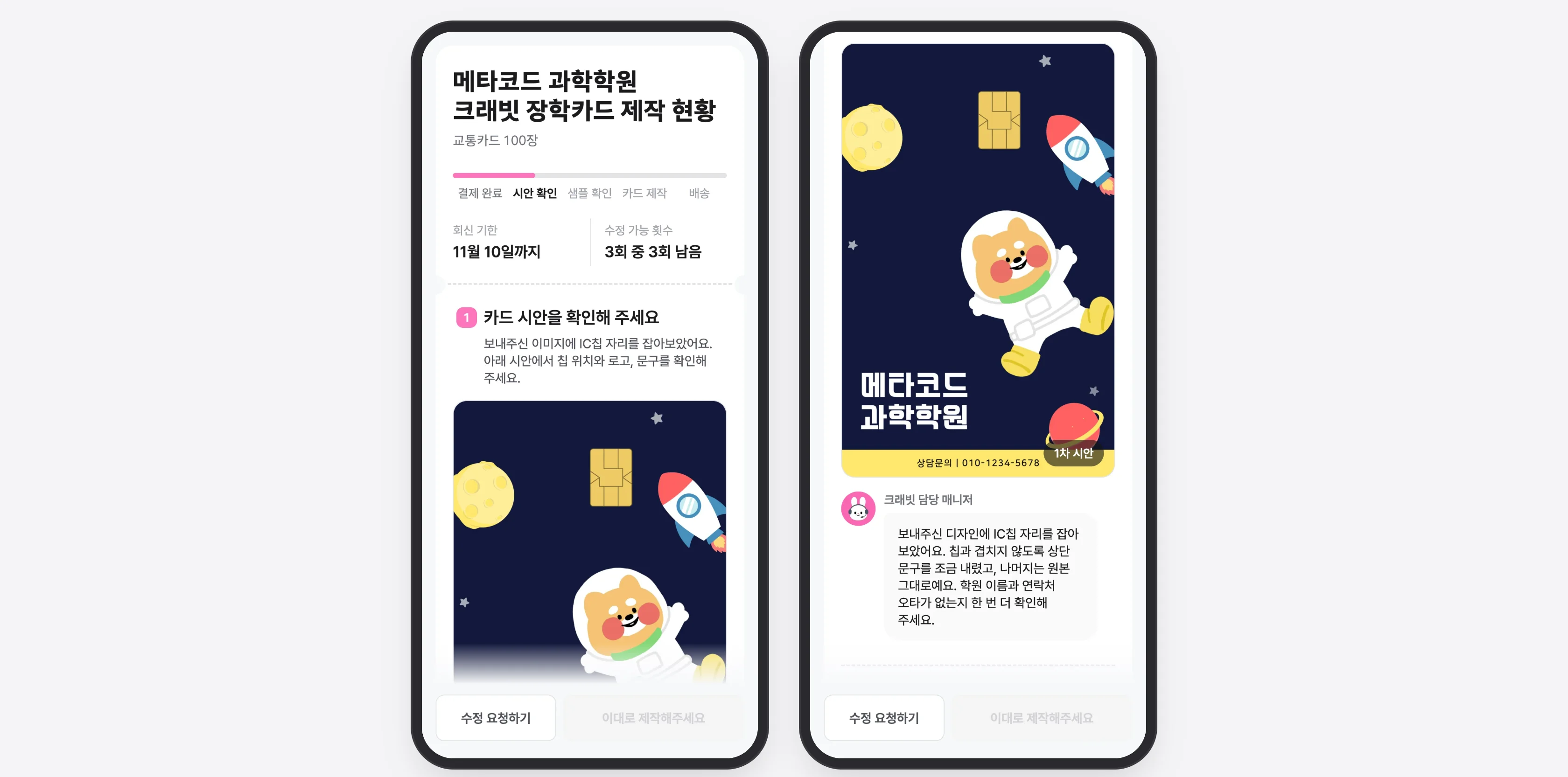
카드에 맞춘 시안을 확인해 주세요. 회신 기한과 남은 수정 횟수가 위에 보여요.
- IC칩 자리에 가려지는 글자·로고가 없는지, 학원 이름과 문구에 오타가 없는지 봐 주세요. 제작 후에는 문구를 바꿀 수 없어요.
- 크래빗 담당 매니저가 남긴 메모가 있으면 함께 확인해 주세요.
확인 항목에 체크하고 [이대로 제작해주세요] 누르기
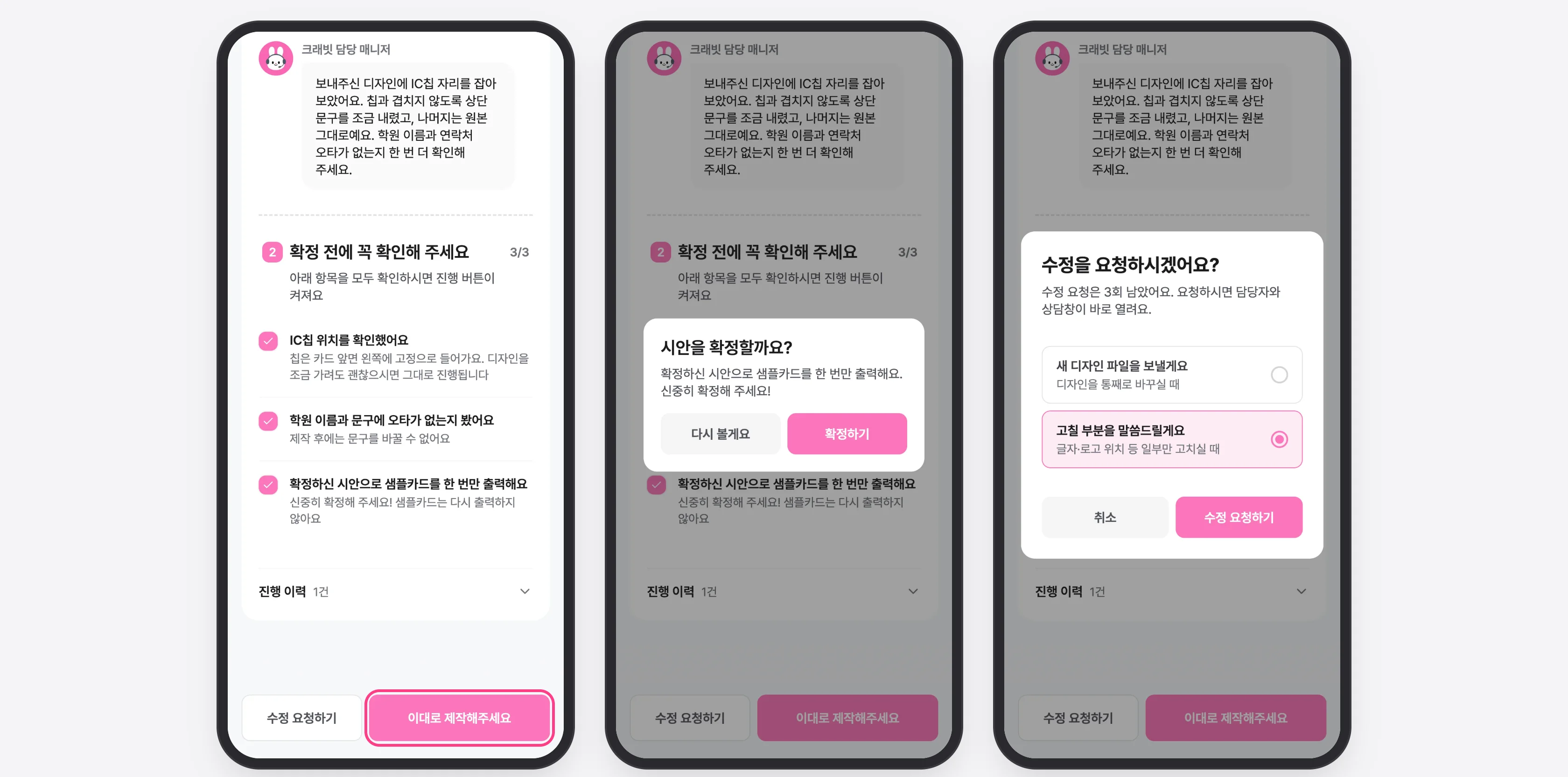
확정 전에 꼭 확인해 주세요 의 세 항목에 체크하고 [이대로 제작해주세요] 를 눌러 주세요.
- 세 항목에 모두 체크해야 버튼이 활성화돼요.
- 확정하면 샘플카드를 한 장 출력해서 사진으로 보내드려요. 샘플은 한 번만 출력해요.
고칠 게 있으면 [수정 요청하기]
새 디자인 파일을 보낼지, 고칠 부분만 말씀하실지 고르고 [수정 요청하기] 를 누르면 채널톡 상담창이 바로 열려요. 파일이나 내용을 거기에 남겨 주세요.
- 상담창을 닫았다면 카카오톡 '수정 요청 접수' 메시지의 [상담 이어가기] 로 다시 열 수 있어요.
- 수정은 3회까지 가능해요.
- 새 시안이 준비되면 알림톡이 다시 와요. 이전 메시지의 링크는 닫히니 가장 최근 메시지의 버튼을 눌러 주세요.
카카오톡에서 [샘플카드 확인하기] 누르기
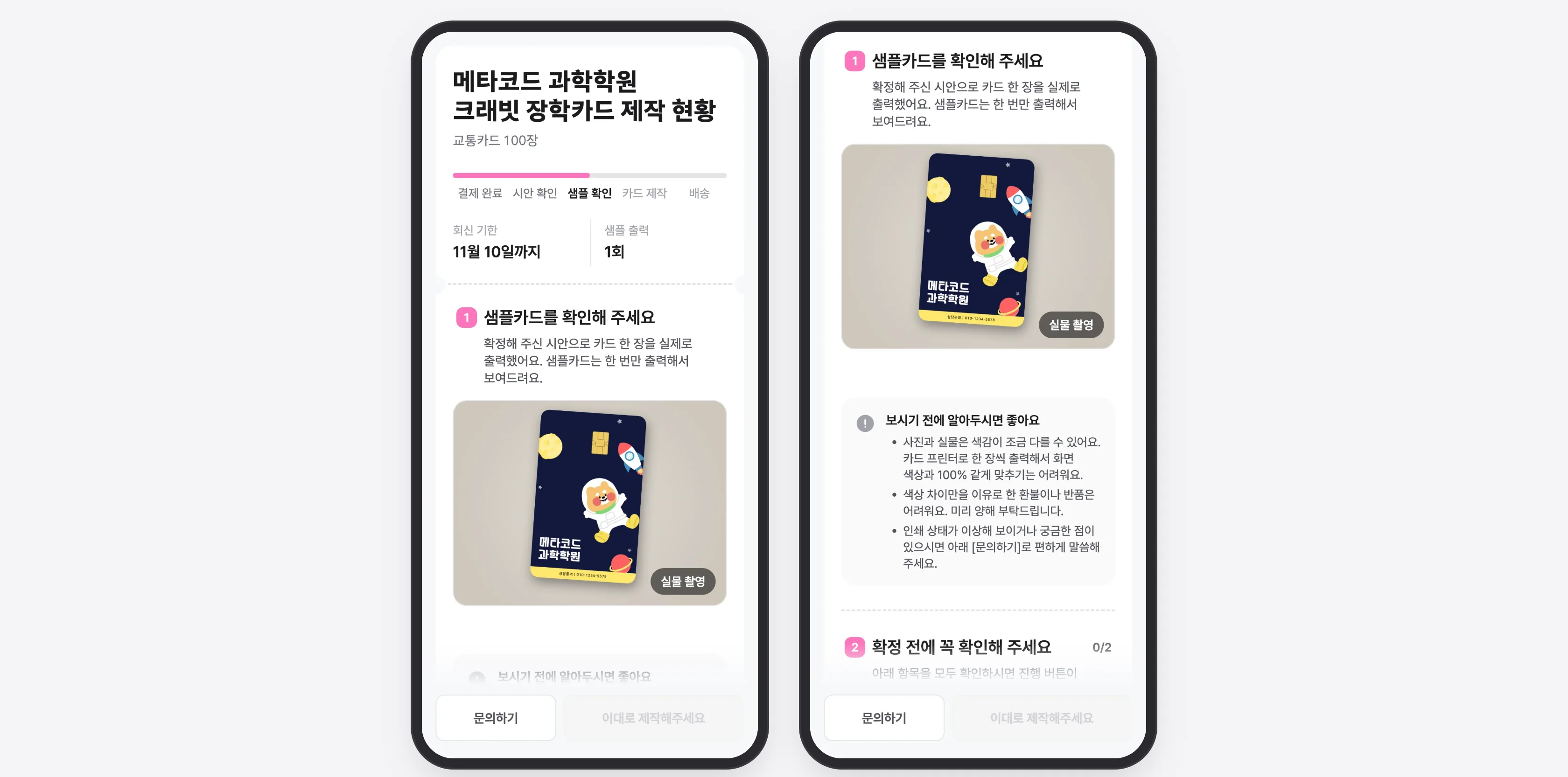
확정한 시안으로 실제 카드 한 장을 출력해 사진으로 보내드려요. 메시지의 [샘플카드 확인하기] 를 눌러 주세요.
- 사진과 실물은 색감이 조금 다를 수 있어요. 색상 차이만으로는 환불·반품이 어려워요.
- 색감이나 인쇄 상태를 더 확인하고 싶으시면 [문의하기] 로 말씀해 주세요.
체크하고 [이대로 제작해주세요] 누르기
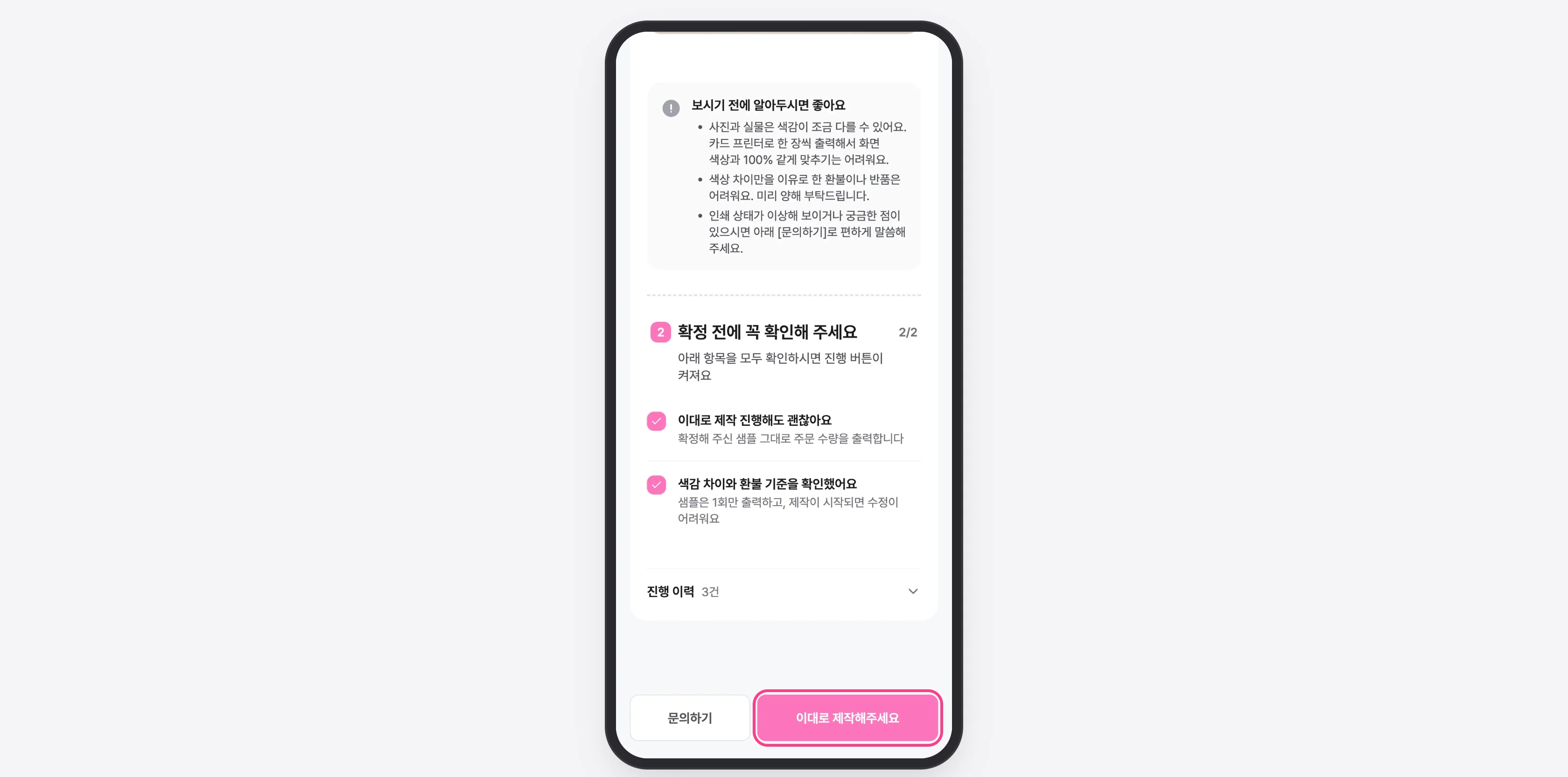
두 항목에 체크하고 [이대로 제작해주세요] 를 누르면 주문하신 수량 전체 제작이 시작돼요.
- 제작 시작, 출고(송장번호), 도착 알림톡이 차례로 와요.
- 도착 메시지의 [수령 확인하러 가기] 를 누르면 티처스 주문 상세로 이동해요. 이후는 주문 내역 확인하기를 참고해 주세요.
회신 기한이 지나면 어떻게 되나요?
- 기한은 확인 요청 다음 영업일부터 3영업일이에요. 기한 하루 전 오전 10시에 안내 메시지를 한 번 더 보내드려요.
- 기한이 지나도 링크는 열려 있어서 늦게 답하셔도 돼요. 다만 답이 없으면 제작이 시작되지 않아요.
링크가 안 열려요
- 확정했거나 새 시안이 올라오면 이전 링크는 닫혀요. 가장 최근 메시지의 버튼을 눌러 주세요.
- 메시지를 못 찾겠으면 채널톡으로 문의해 주세요.
전자 계약 전인데 시안이 왔어요
- 시안은 결제 후 바로 주고받을 수 있어요. 샘플 출력과 제작은 전자 계약이 끝난 뒤 진행돼요.
알림톡이 안 와요
- 티처스 계정의 휴대폰 번호로 보내드려요. 카카오톡을 쓰지 않는 번호이거나 다른 번호로 받고 싶으시면 채널톡으로 문의해 주세요.