

3. 주문 내역 확인하기
주문 내역 열기
![우측 상단의 내 이름을 눌러 [주문 내역] 으로 들어가 주세요](/_astro/open-history.C7TLJFN5.webp)
우측 상단의 내 이름을 눌러 [주문 내역] 으로 들어가 주세요.
- 주문 내역은 학원별로 따로 관리돼요. 학원 선택 화면에서 학원을 선택해 들어온 뒤 내 이름을 눌러 주세요. 학원 선택 화면에서는 [주문 내역]을 누를 수 없어요. 다른 학원으로 바꾸려면 사이드바 하단 [내 학원 목록]을 누르면 돼요.
- 최근 주문이 위에 와요. 진행 중인 주문은 상태가 분홍색으로, 끝난 주문은 회색으로 표시돼요.
주문 상세 열기
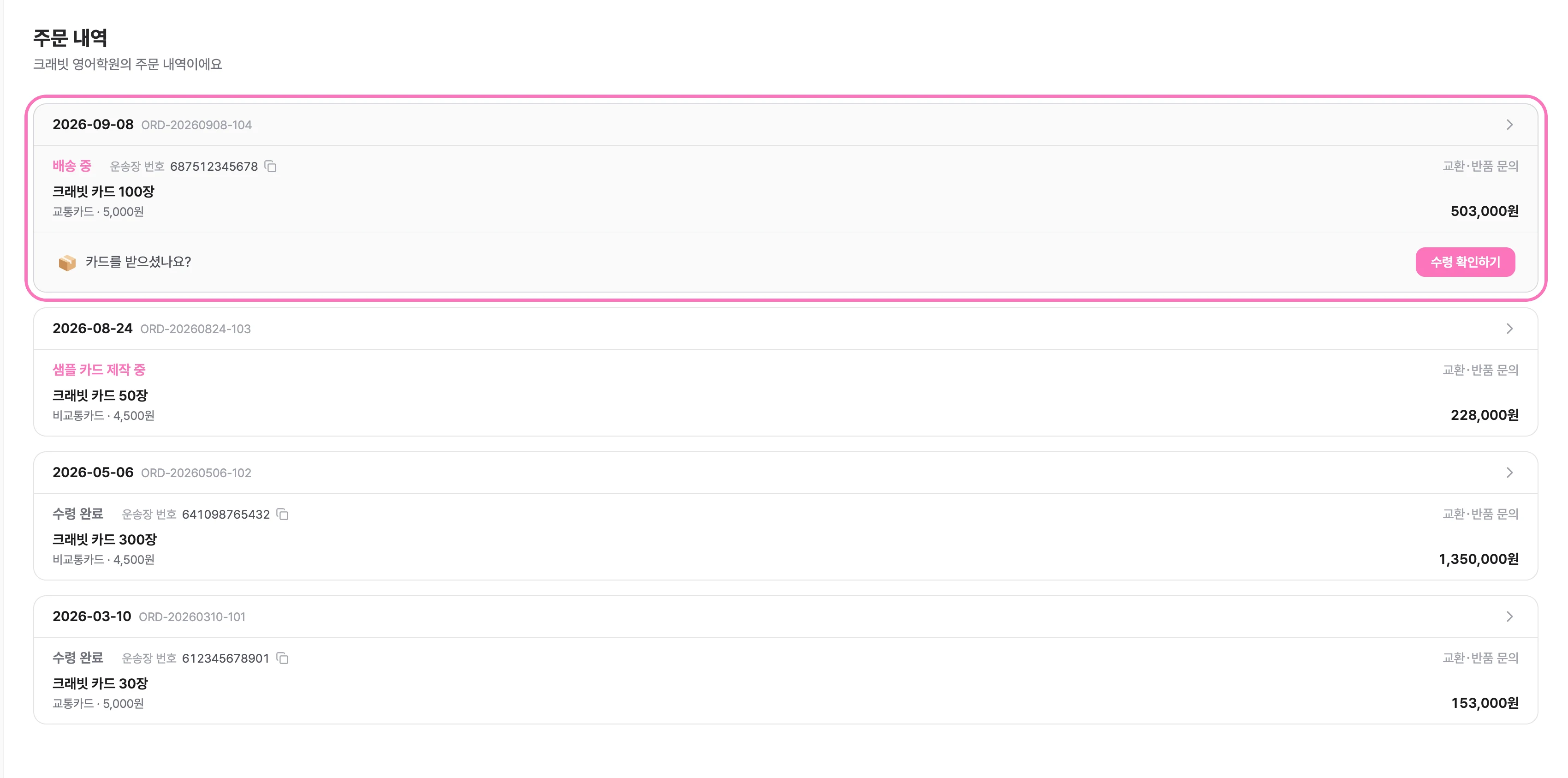
주문 카드를 누르면 주문 상세로 들어가요.
주문 상태는 어떻게 구분되나요?
- 결제 대기 : 아직 결제 전이에요. 24시간 안에 결제하지 않으면 주문이 자동으로 만료돼요.
- 결제 완료 : 결제가 확인되어 주문이 접수됐어요. 첫 주문은 전자 계약을 마치면 계약 완료로 한 번 더 바뀌어요.
- 샘플 카드 제작 중 : 시안과 샘플 카드를 만들어 연락드려요.
- 카드 제작 중 : 디자인 확정 후, 실제 카드를 제작하고 있어요.
- 배송 중 : 제작이 끝난 카드가 배송지로 가고 있어요. 주문 카드에서 운송장 번호를 복사할 수 있어요.
- 수령 완료 : 카드를 받고 수령 확인까지 마쳤어요.
진행 단계 확인하기
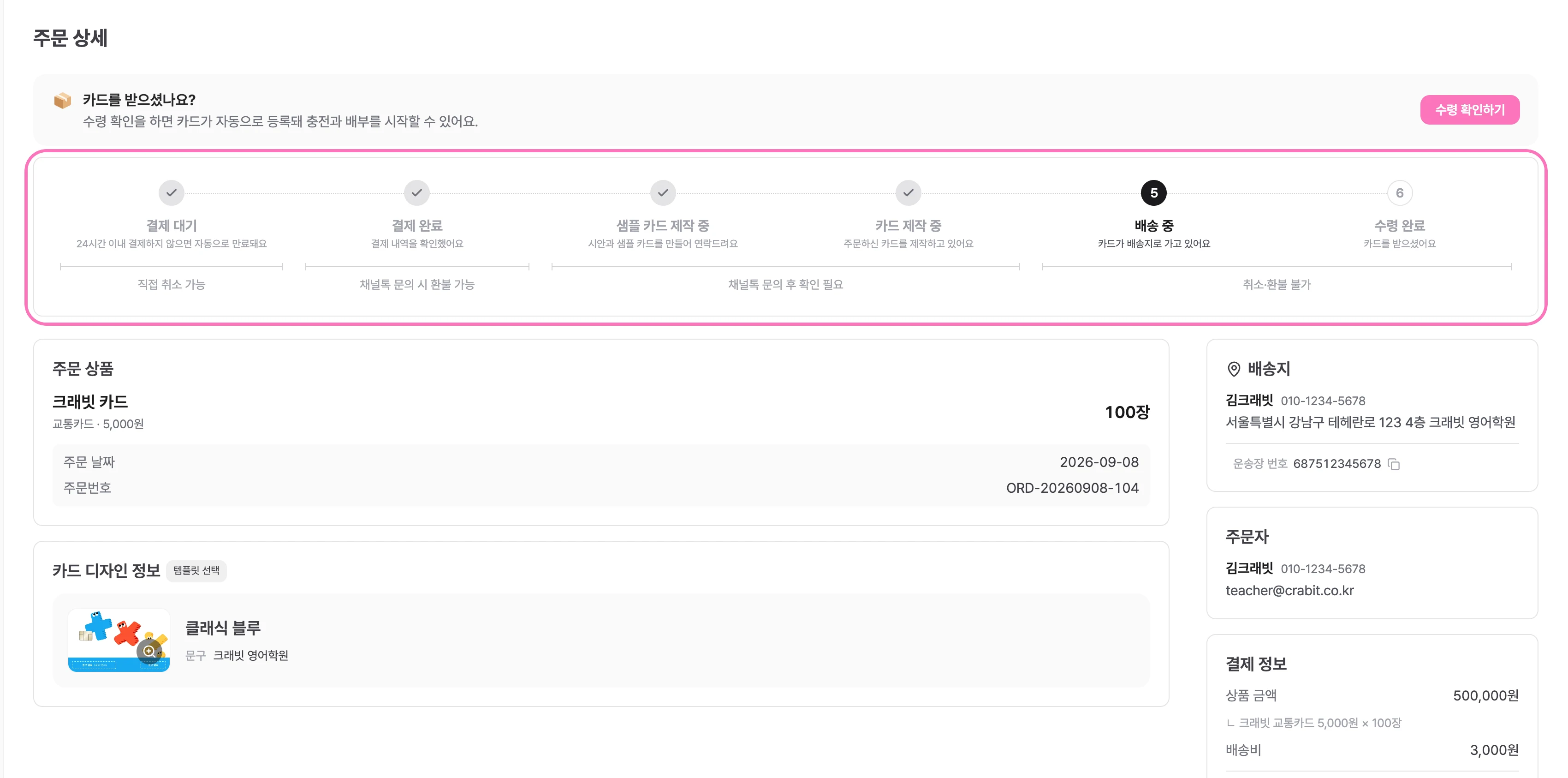
주문 상세에서 진행 단계와 취소·환불 가능 여부를 한눈에 볼 수 있어요.
- 진행 단계 아래에 주문 상품, 카드 디자인, 배송지, 결제 정보가 정리돼 있어요.
주문 취소·환불은 언제까지 되나요?
- 결제 대기 : 주문 상세에서 직접 취소할 수 있어요.
- 결제 완료 · 계약 완료 : 채널톡으로 문의해 주시면 환불해 드려요.
- 샘플 카드 제작 중 · 카드 제작 중 : 제작 진행 상황에 따라 달라져요. 채널톡으로 문의해 주시면 확인 후 안내드려요.
- 배송 중 이후 : 취소·환불이 어려워요.
[수령 확인하기] 누르기
![카드 실물을 배송 받으신 후, [수령 확인하기] 를 눌러주세요](/_astro/receive-button.Bxpz-Eu9.webp)
카드 실물을 배송 받으신 후, [수령 확인하기] 를 눌러 주세요.
- 배송 중인 주문 카드 아래에 버튼이 보여요. 대시보드 상단의 [수령 확인하러 가기] 로도 바로 이동할 수 있어요.
안내 확인하고 수령 확인하기
![안내를 확인하고 두 항목에 체크한 뒤 [수령 확인] 을 눌러주세요](/_astro/confirm-receive.Cy_iB1Ln.webp)
안내를 확인하고 두 항목에 체크한 뒤 [수령 확인] 을 눌러 주세요.
- 수령 확인을 하면 주문한 카드가 학원에 한 번에 등록돼요. 카드를 하나씩 따로 등록할 필요가 없어요.
등록된 카드를 학생 앱에 연결하는 것도 학원에서 대신 해 줄 수 있나요?
- 학생 앱 연결은 학생이 본인 휴대폰에 크래빗 앱을 설치하고 회원가입하면서 직접 해요. 만 14세 미만은 보호자 인증이 추가돼요. 자세한 순서는 학생 앱 가이드 - 회원가입 / 카드 연결을 참고해 주세요.
- 앱을 설치하지 않아도 카드는 바로 사용할 수 있어요. 다만 응원 메시지, 미션 등 학생을 위한 기능은 앱에서 쓸 수 있으니 설치를 권해 드려요.
![[카드 관리 / 충전] 에서 등록된 새 카드들을 확인하실 수 있어요](/_astro/registered-cards.SztxR1xc.webp)