

1. 출석 미션 만들기
학생이 학원에 와서 출석 QR을 찍으면 출석이 인증되고, 정해둔 포인트가 자동으로 지급돼요. 설정은 미리 채워져 있어서 출석 요일·시간과 대상만 정하면 완성돼요. 아래에서 직접 눌러보며 만드는 과정을 확인해 보세요.
[미션 만들기] 누르기
![[미션 관리] 에서 [미션 만들기] 를 눌러주세요](/_astro/create-button.DwMgRLhh.webp)
[미션 관리] 에서 [미션 만들기] 를 눌러 주세요.
- 아직 미션이 없을 때는 이 버튼 하나로 시작해요. 미션을 하나라도 만들면 화면 오른쪽 위에 [미션 만들기]가 생겨요.
요일과 시간 정하기
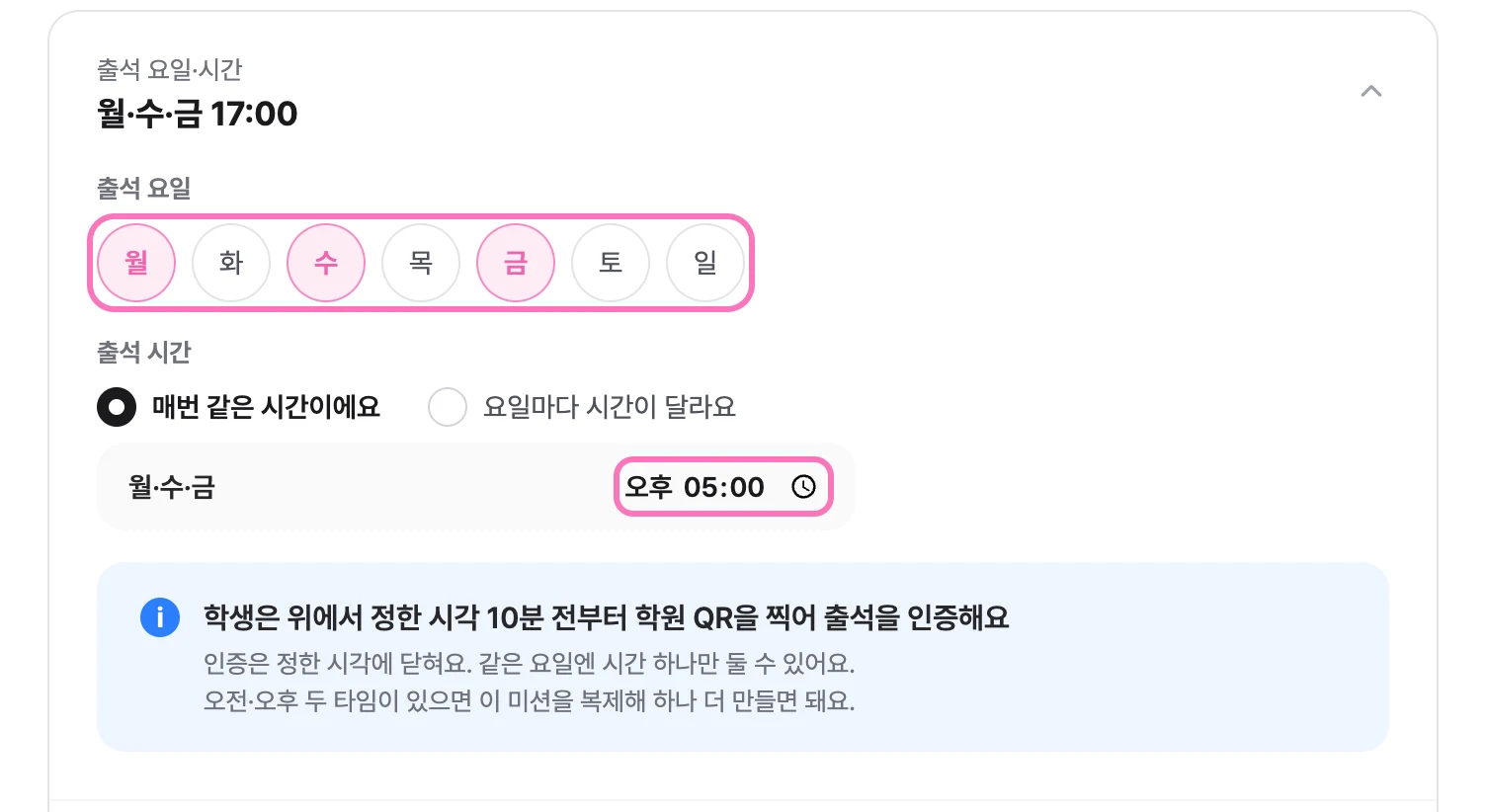
수업이 있는 요일과 시간을 정해주세요.
- 월·수·금처럼 여러 요일을 함께 고를 수 있어요.
- 요일마다 수업 시간이 다르면 [요일마다 시간이 달라요]를 선택해 요일별로 따로 정할 수 있어요.
대상 정하기
![대상 학생에서 [그룹] 을 선택하고 반을 골라주세요](/_astro/target.DdOseX8x.webp)
출석을 받을 대상을 정해주세요.
- [전체] - 우리 학원 학생 모두가 대상이에요.
- [그룹] - 반별로 수업 시간이 다르다면 반을 골라주세요. 만들어 둔 카드 그룹이 그대로 미션 대상이 돼요.
- [개별] - 특정 학생만 골라서 대상으로 둘 수 있어요.
아직 반이 나뉘어 있지 않다면 카드 그룹 만들기에서 먼저 그룹을 만들어 주세요. 그룹을 만들어 두면 미션 대상뿐 아니라 충전·메시지에서도 반 단위로 관리할 수 있어요.
설정 확인하고 만들기
![채워진 설정을 확인하고 [이대로 만들기] 를 눌러주세요](/_astro/summary.BmIs9P6O.webp)
[이대로 만들기] 를 눌러 주세요.
- 미션 이름·출석 포인트·기간은 미리 채워져 있어요. 그대로 두셔도 되고, 각 항목을 눌러서 바꾸셔도 돼요.
미리 채워진 값은 무엇인가요?
- 미션 이름 - “출석 미션”. 학생 앱에는 이 이름과 설명이 함께 보여요.
- 출석 포인트 - 회당 10P. 출석이 인증될 때마다 학생에게 자동으로 지급돼요.
- 기간 - 오늘 바로 시작해서 종료일 없이 계속 반복돼요. 종료일을 정해두고 싶으시면 여기서 지정해 주세요.
미션 수정 · 복제하기
![미션 카드의 [⋮] 를 누르면 수정·복제를 할 수 있어요](/_astro/edit-menu.BeHkRY8_.webp)
만든 미션은 목록에서 확인하고, [⋮] 로 수정·복제할 수 있어요.
- 수정 - 요일·시간·대상·포인트를 바꿔요. 바뀐 내용은 다음 출석부터 적용되고, 이미 끝난 출석 기록은 그대로 남아요.
- 복제 - 지금 설정을 그대로 가져와 미션을 하나 더 만들어요. 같은 반의 오전·오후 두 타임처럼 시간만 다른 미션을 만들 때 편해요.
한 미션의 같은 요일에는 시간을 하나만 둘 수 있어요. 오전반·오후반처럼 같은 요일에 수업이 두 번 있다면, 미션을 복제해서 시간만 다르게 하나 더 만들어 주세요.
학생은 언제 출석을 인증할 수 있나요?
- 출석 시간을 17시로 정하면 16시 50분부터 17시까지 찍을 수 있어요. 인증 창은 정한 시각 10분 전에 열리고, 정한 시각에 닫혀요.
- 이 시간 밖에서는 QR을 찍어도 인증되지 않아요. 늦게 온 학생은 선생님이 출석 현황 확인하기에서 직접 출석으로 바꿔주실 수 있어요.
미션을 여러 개 만들어도 되나요?
- 네, 반별로 미션을 따로 만들어 두시면 반마다 다른 요일·시간·포인트로 운영할 수 있어요.
- 한 학생이 인증 시간이 겹치는 미션 두 개에 속해 있어도 괜찮아요. 학생이 QR을 찍은 뒤 어느 미션인지 이름으로 골라 인증해요. 학생 화면은 출석 미션 인증하기를 참고해 주세요.