

2. 카드 그룹 만들기
반 단위로 카드를 묶어 두면 일괄 충전·포인트 지급이 훨씬 편해져요. [그룹 관리] 창에서 그룹을 만들고 학생을 넣어 보세요.
그룹 만들고 학생 넣기
[그룹 관리] 누르기
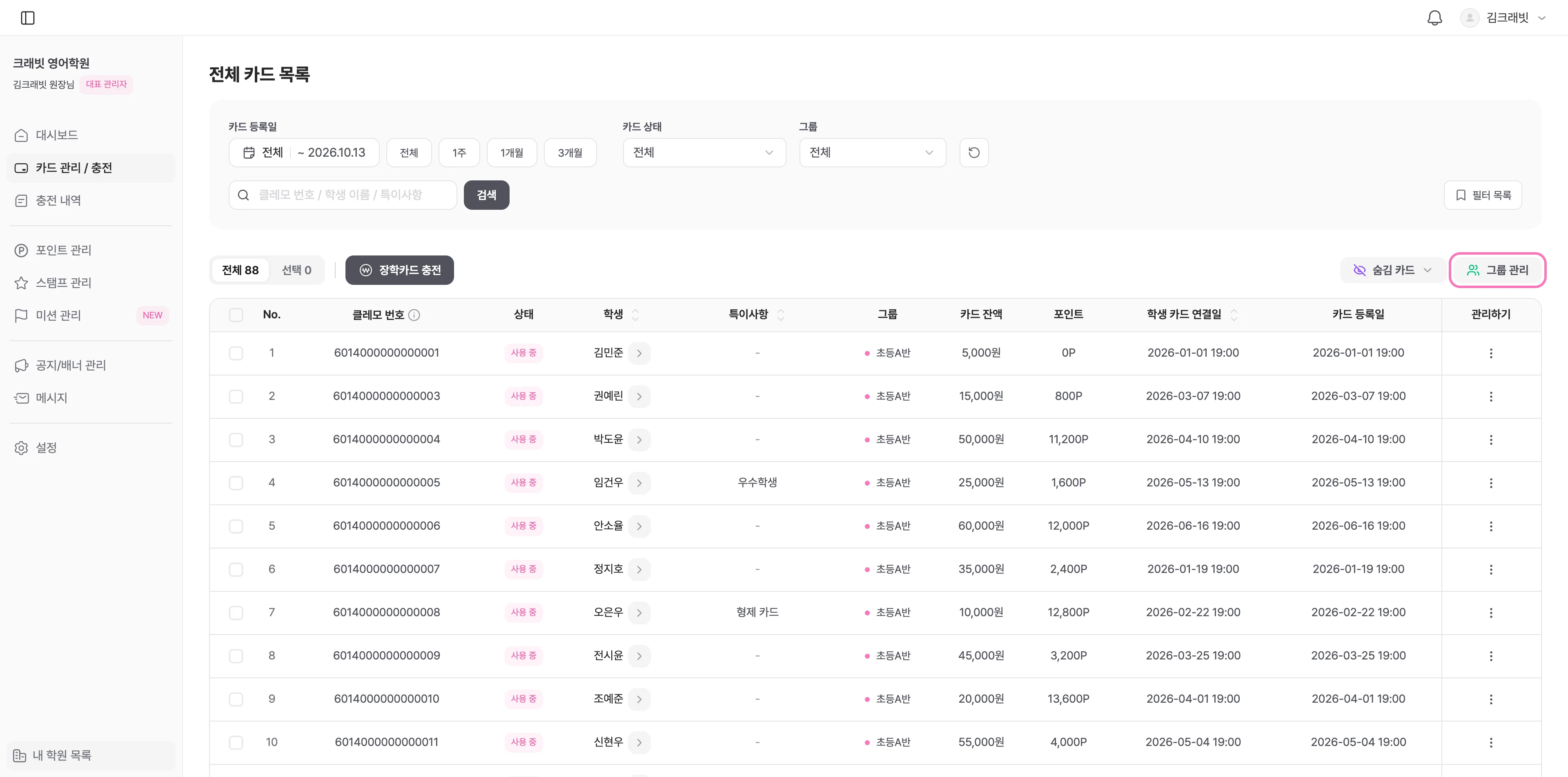
[카드 관리 / 충전] 에서 카드를 선택하지 않은 채로 [그룹 관리] 를 눌러 주세요.
[새 그룹]에 이름 입력하고 [만들기] 누르기
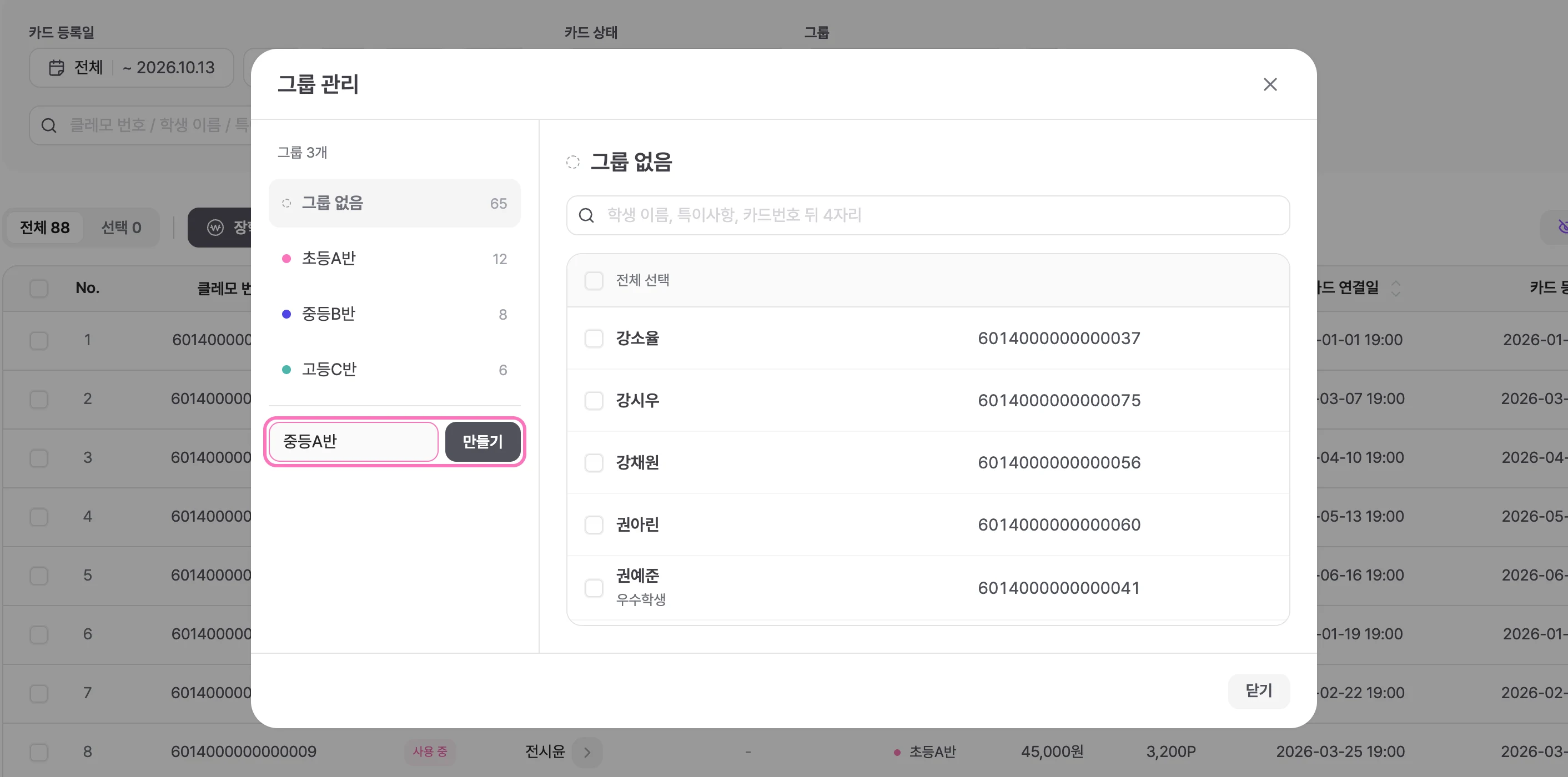
왼쪽 아래 [새 그룹] 을 누르고 그룹 이름을 입력한 뒤 [만들기] 를 눌러 주세요.
- 색은 자동으로 정해져요. 나중에 [이름·색상 변경] 에서 바꿀 수 있어요.
- 이름은 20자까지 쓸 수 있어요.
[학생 추가] 누르기
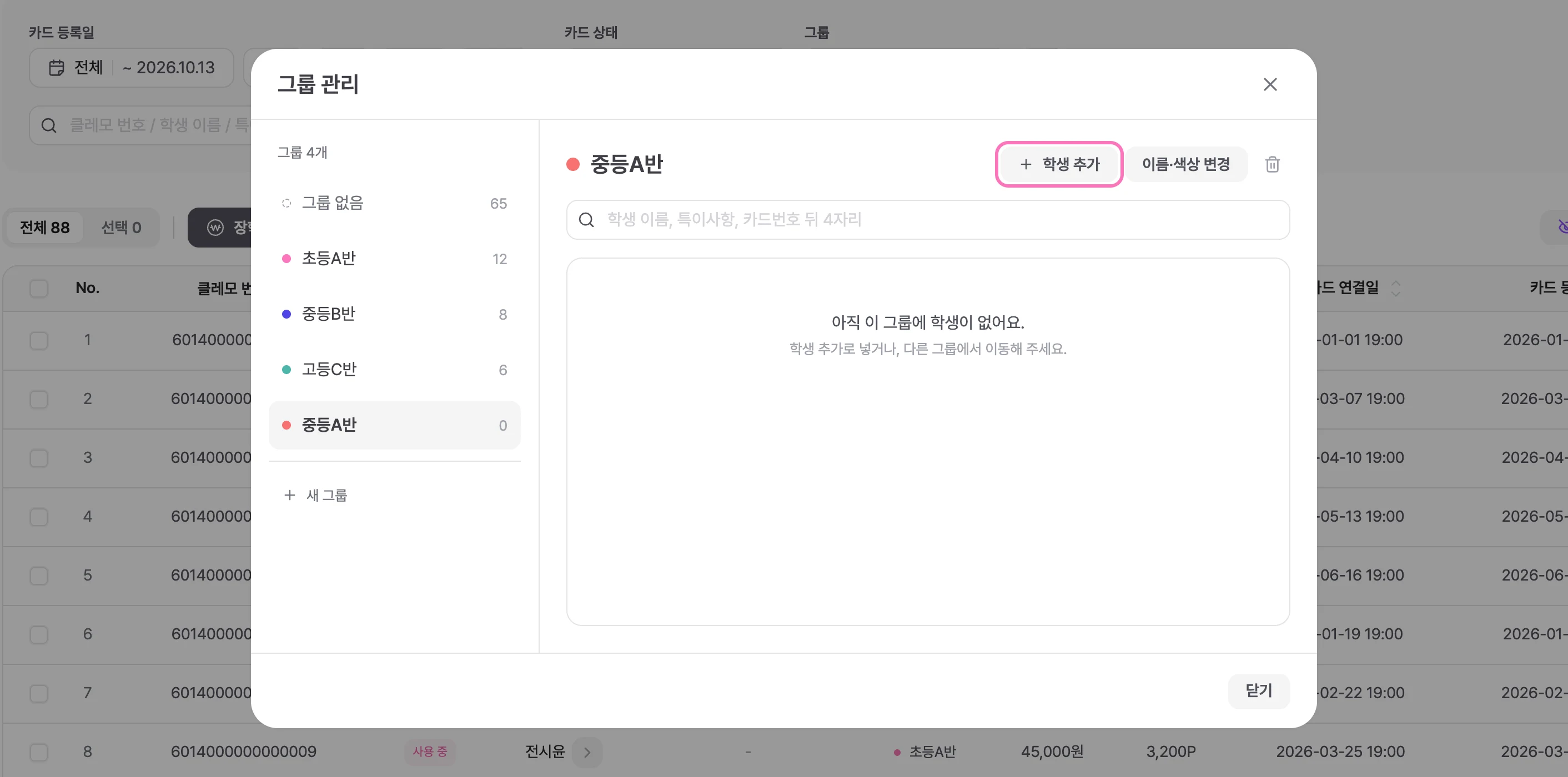
방금 만든 그룹이 선택돼 있어요. [학생 추가] 를 눌러 주세요.
학생 체크하고 [○명 추가] 누르기
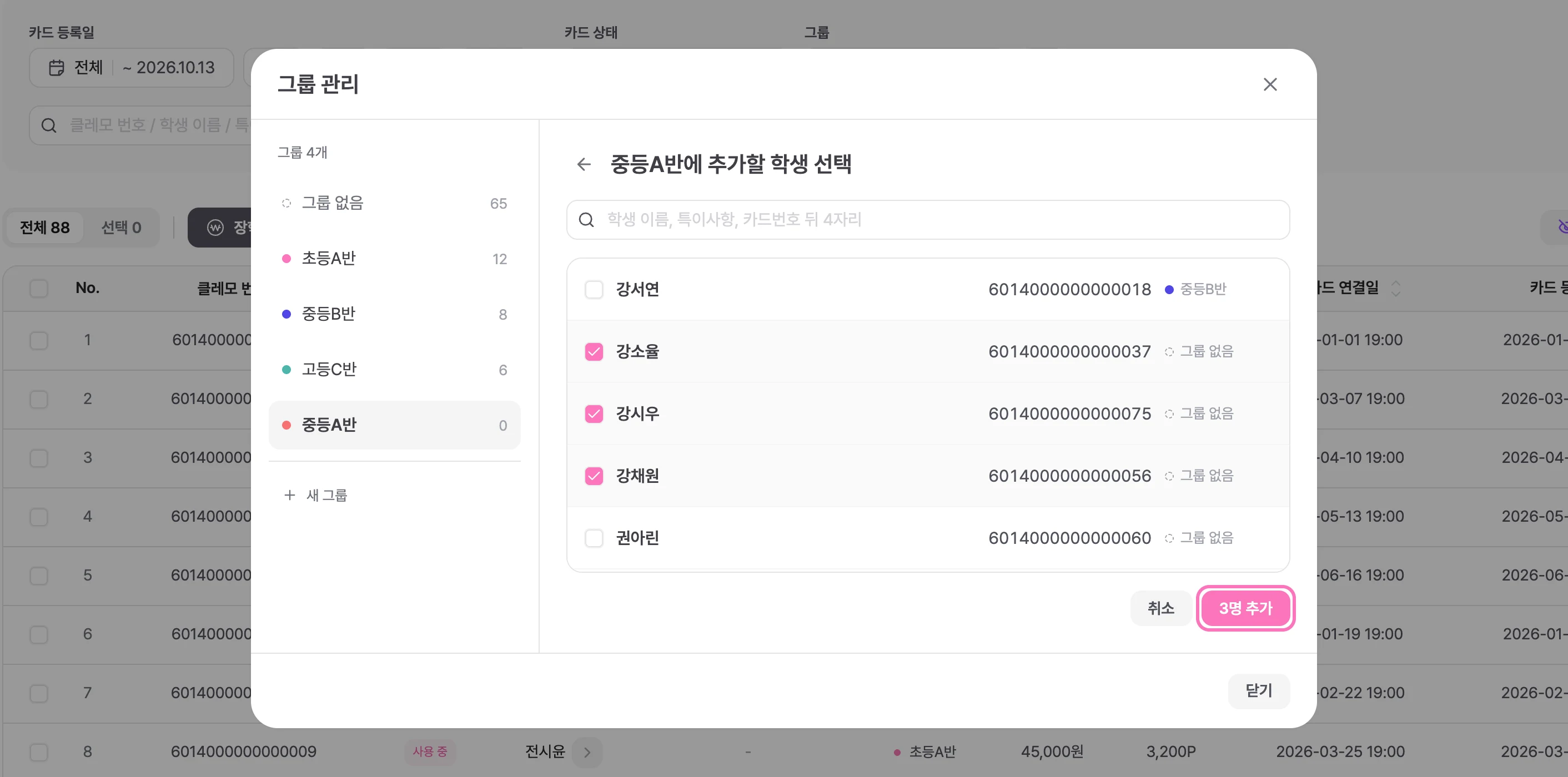
넣을 학생을 체크하고 [○명 추가] 를 눌러 주세요.
- 학생 이름, 특이사항, 카드번호 뒤 4자리로 검색할 수 있어요. 검색어를 바꿔도 체크는 그대로 남아요.
- 카드는 그룹 하나에만 속해요. 다른 그룹에 있던 학생을 추가하면 이 그룹으로 이동하고, 원래 그룹에서는 제외돼요.
- 한 번에 100명까지 추가할 수 있어요.
카드 목록에서 바로 그룹 지정하기
카드 선택하고 [그룹 관리] 누르기
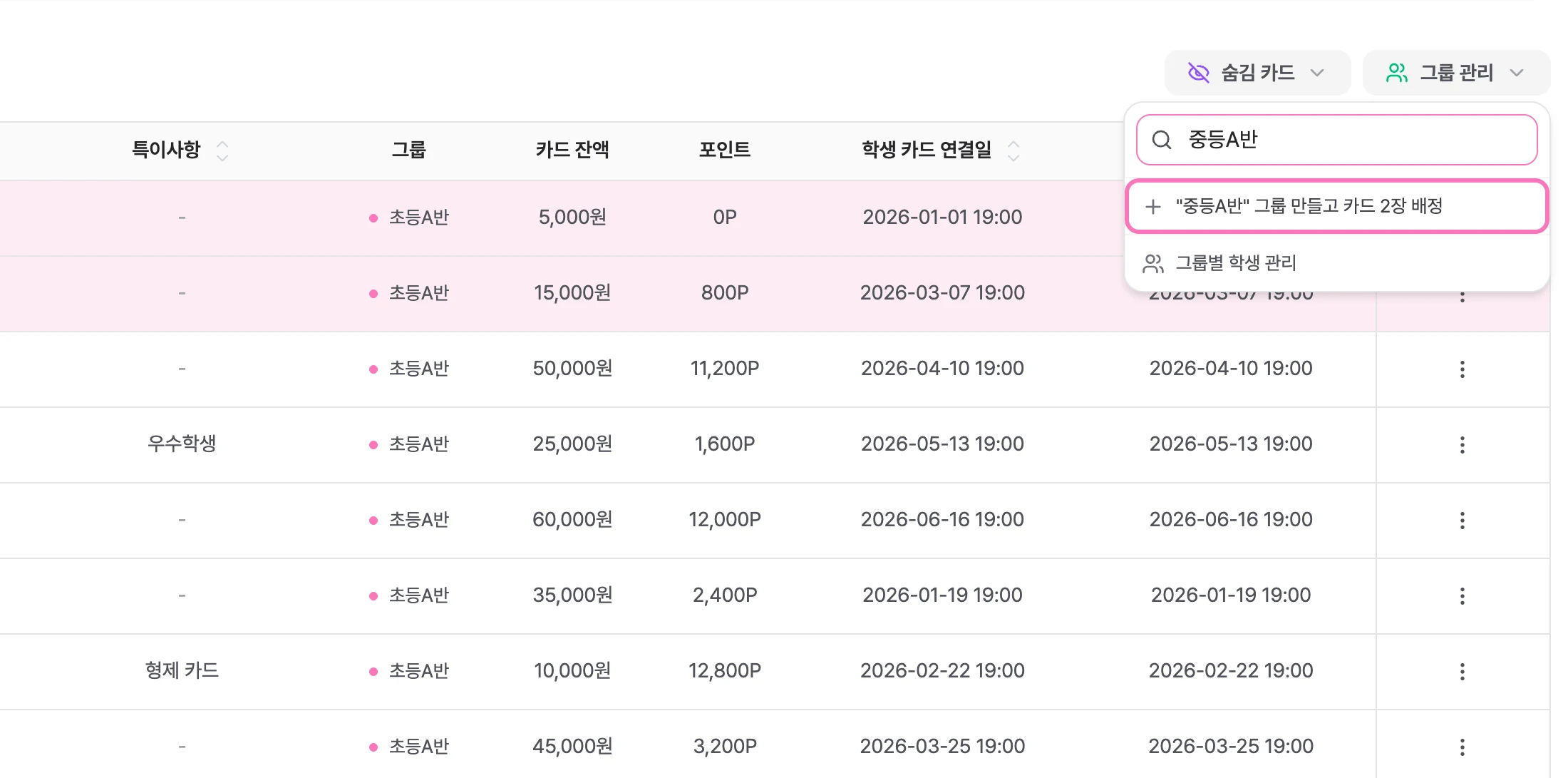
카드 목록에서 카드를 먼저 체크하고 [그룹 관리] 를 누르면, 선택한 카드의 그룹을 바로 정할 수 있어요.
- 이미 있는 그룹 : 목록에서 눌러 지정해요.
- 새 그룹 : 이름을 입력하고 [“○○” 그룹 만들고 카드 ○장 배정] 을 눌러요.
- 아래 [그룹별 학생 관리] 를 누르면 그룹 관리 창이 열려요.
학생을 다른 그룹으로 이동하거나 제외하는 방법, 그룹 이름·색상 변경과 삭제는 카드 그룹 관리하기를 보세요.