

1. 분실 카드 관리
학생이 카드를 잃어버렸다면 카드를 일시 정지하거나 새 카드로 교체할 수 있어요.
분실 학생 카드의 [관리하기(⋮)] 누르기
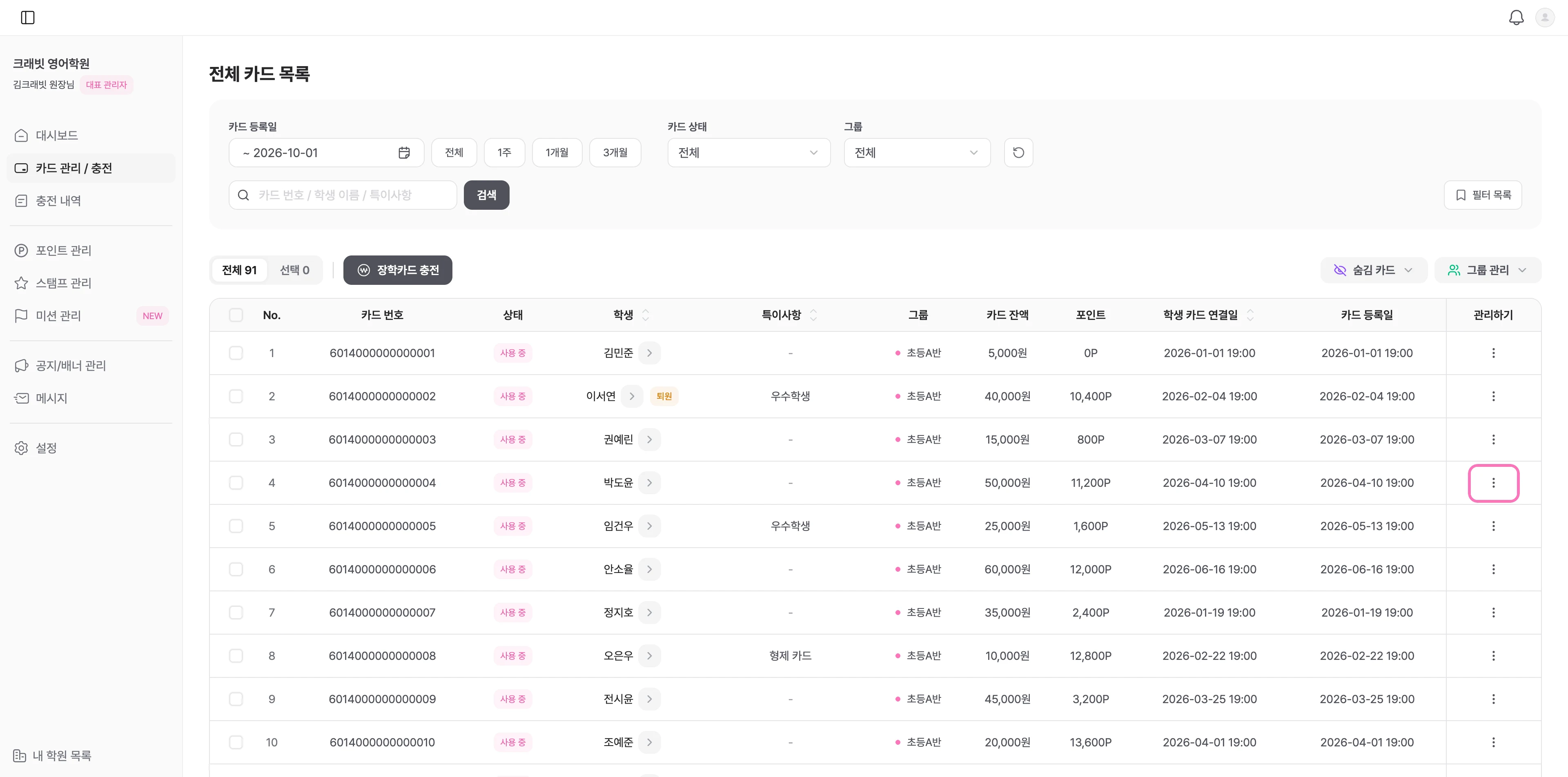
[카드 관리 / 충전] 에서 분실 학생 카드의 [관리하기(⋮)] 를 눌러 주세요.
[분실 카드 관리] 누르기
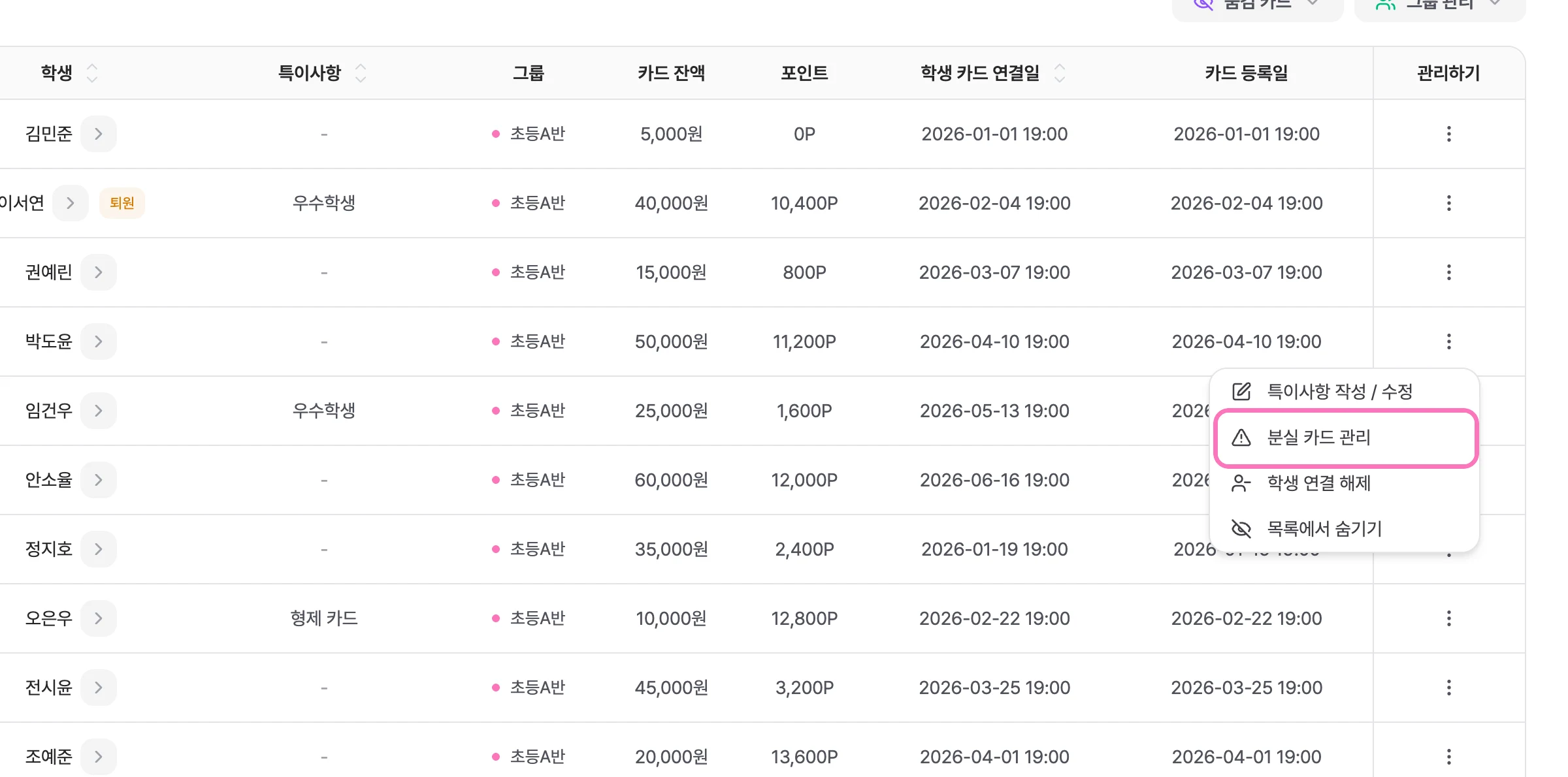
메뉴에서 [분실 카드 관리] 를 눌러 주세요.
처리 방법 선택하기
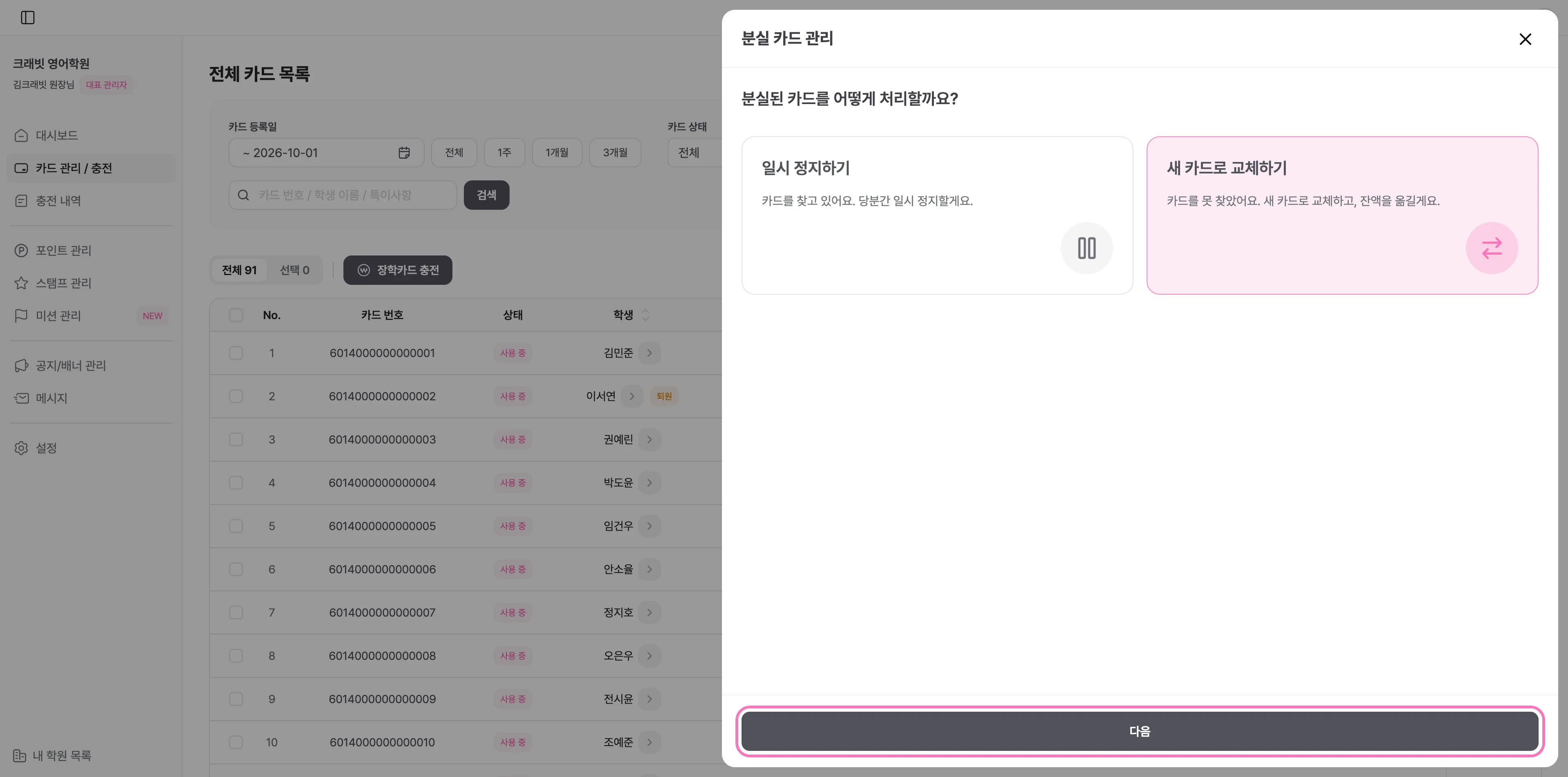
[새 카드로 교체하기] 를 고르고 [다음] 을 눌러 주세요.
- 기존 카드 잔액이 0원이면 교체를 신청할 수 없어요.
교통카드 잔액은 옮겨지지 않아요
교통카드가 포함된 장학카드는 크래빗 잔액만 새 카드로 옮겨져요.
분실 후에는 교통카드 잔액을 환불받을 수도 없어요.
교체할 새 카드 선택하기
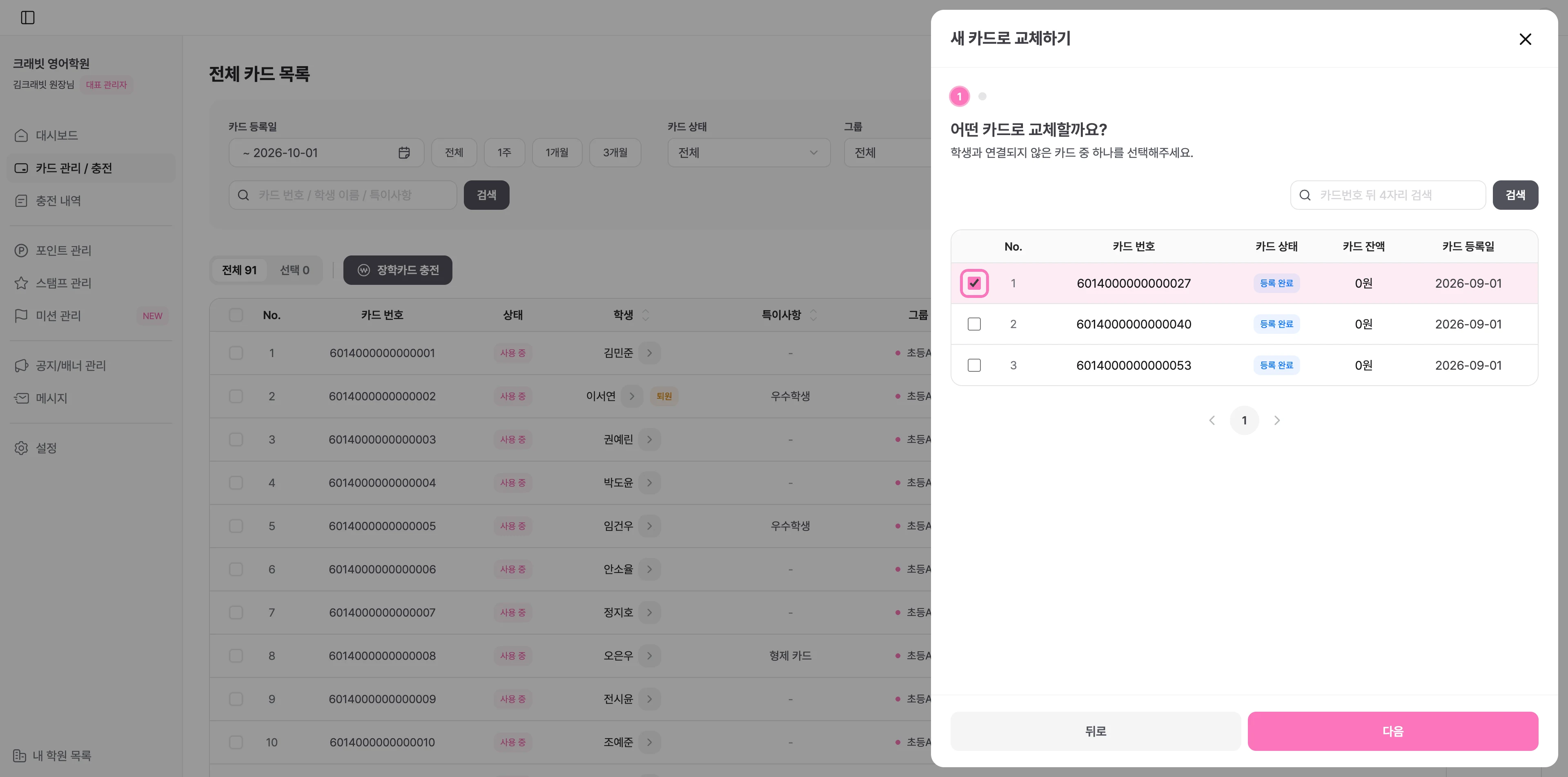
새 카드를 고르고 [다음] 을 눌러 주세요.
- 학생과 연결되지 않은 미사용 카드만 고를 수 있어요.
- 고를 카드가 없으면 대시보드의 [새 카드 주문하기] 로 주문해 주세요.
카드 번호 뒤 4자리로 검색하면 빨리 찾을 수 있어요
실물 카드 뒷면의 6014로 시작하는 CLEMO 번호 뒤 4자리를 입력해 주세요.
기존 카드 확인하고 신청하기
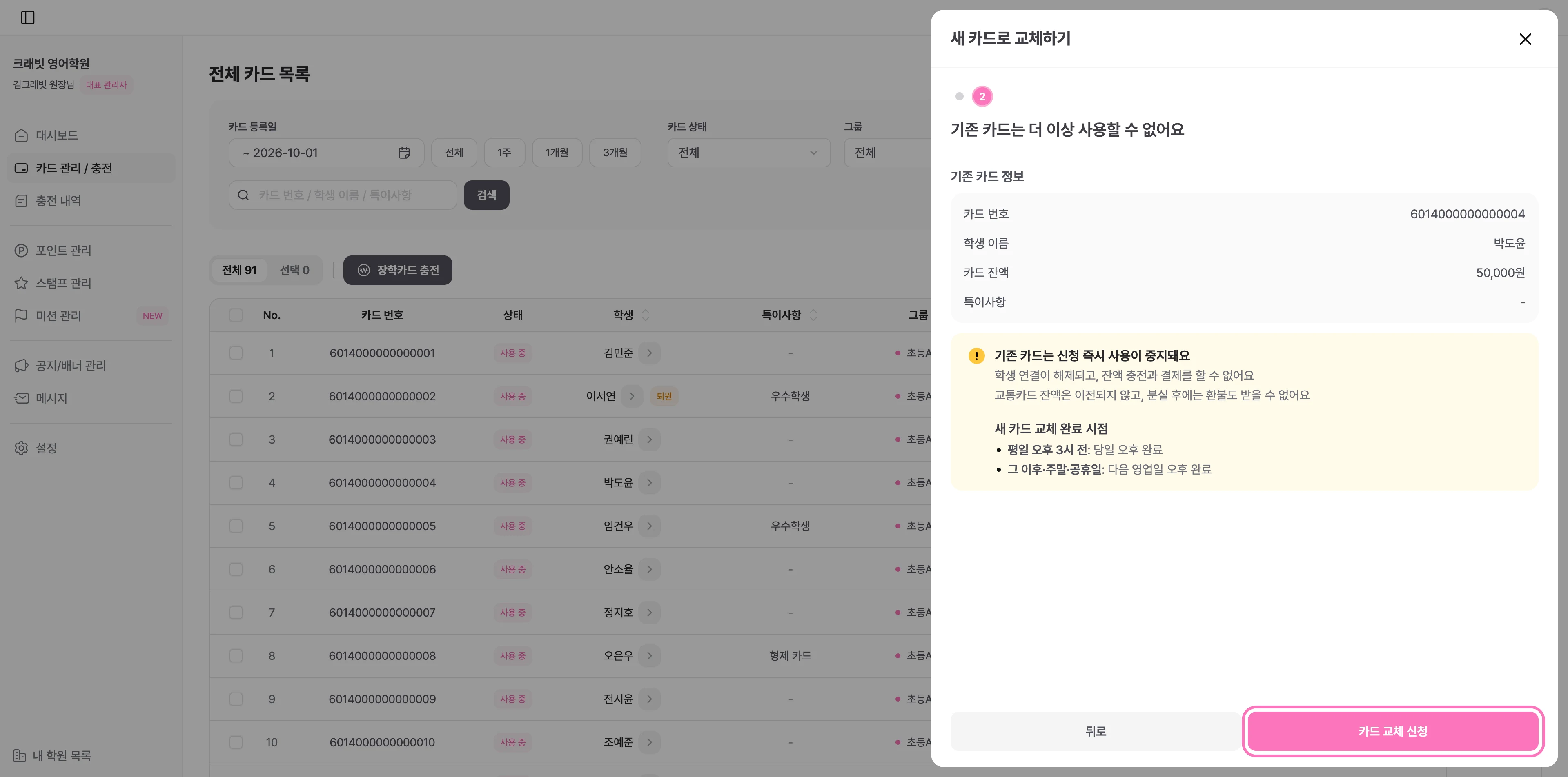
기존 카드 정보를 확인하고 [카드 교체 신청] 을 눌러 주세요.
신청한 뒤에는 티처스에서 취소할 수 없어요
기존 카드는 바로 사용이 중지되고, 학생은 새 카드로 연결돼요.
잘못 신청했다면 바로 채널톡으로 문의해 주세요. 잔액이 새 카드로 옮겨지기 전인지 확인한 뒤 안내드려요.
교체 완료 기다리기
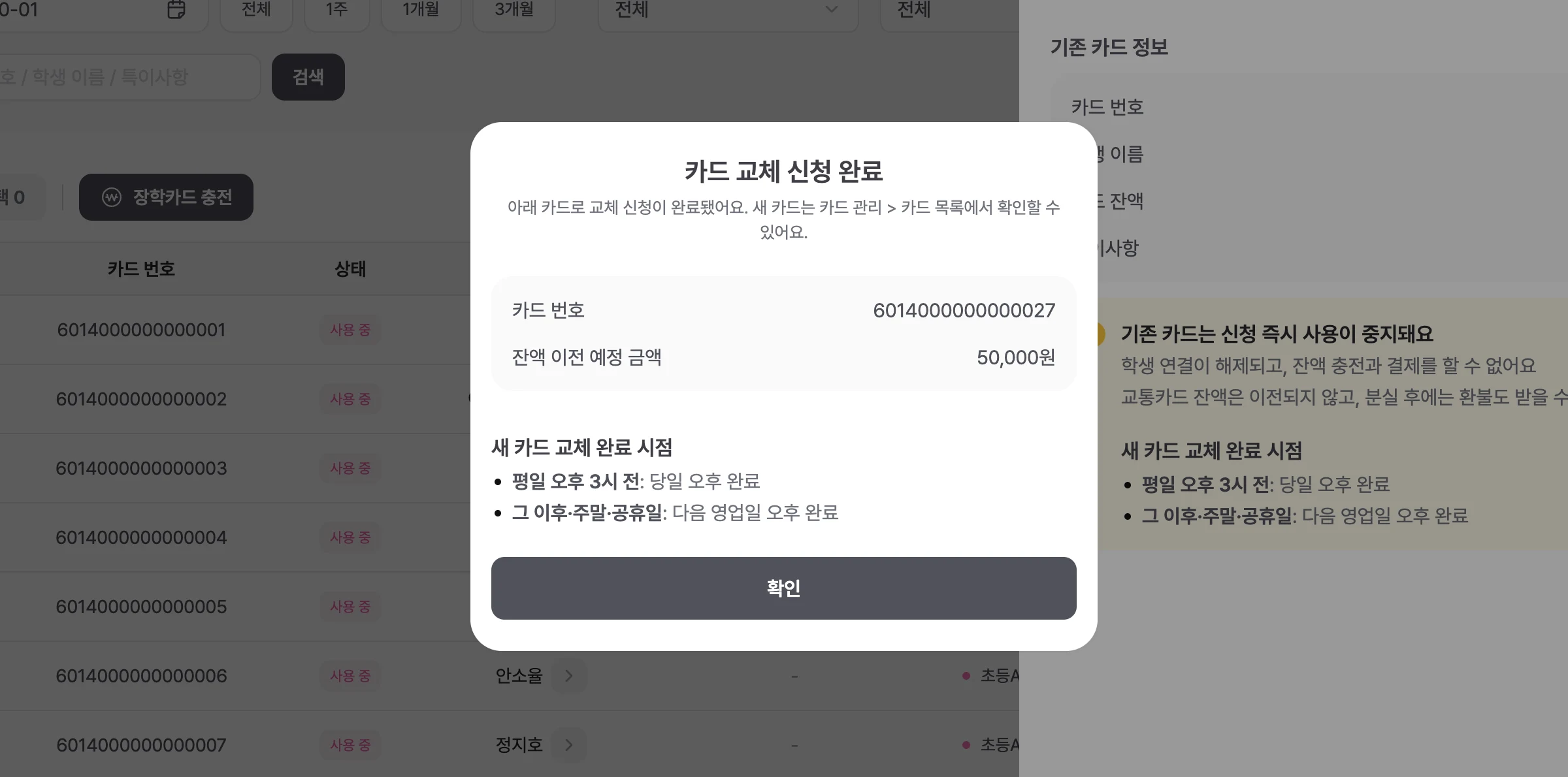
신청은 언제든 할 수 있고, 완료 시점은 신청 시각에 따라 달라요.
- 평일 오후 3시 전 신청 : 당일 오후 완료
- 그 이후·주말·공휴일 신청 : 다음 영업일 오후 완료
- 완료되면 원장님과 학생에게 알림이 가요.
새 카드로 옮겨지는 것
- 옮겨져요 : 크래빗 잔액, 학생 연결
- 옮겨지지 않아요 : 교통카드 잔액, 그룹·특이사항
카드를 찾는 중이라 잠시만 막아두고 싶어요
- 3번에서 [일시 정지하기] 를 고르고 [일시 정지] 를 눌러 주세요.
- 일시 정지 중에는 카드 충전과 사용이 안 되고, 기존 잔액은 그대로 유지돼요.
- 카드를 다시 찾으면 같은 메뉴의 [사용하기] 로 정지를 해제할 수 있어요.
학생이 앱에서 분실 신고를 했어요
- 대시보드 [분실 신고 내역] 의 [전체 보기] 에서 신고 건의 [확인] → [다음] 을 눌러 주세요.
- 3번 화면으로 이어지고, 그 뒤는 같아요.