

4. 미션 관리하기
만든 미션은 목록과 상세 화면에서 고치고, 멈추고, 정리할 수 있어요.
미션 수정 · 복제하기
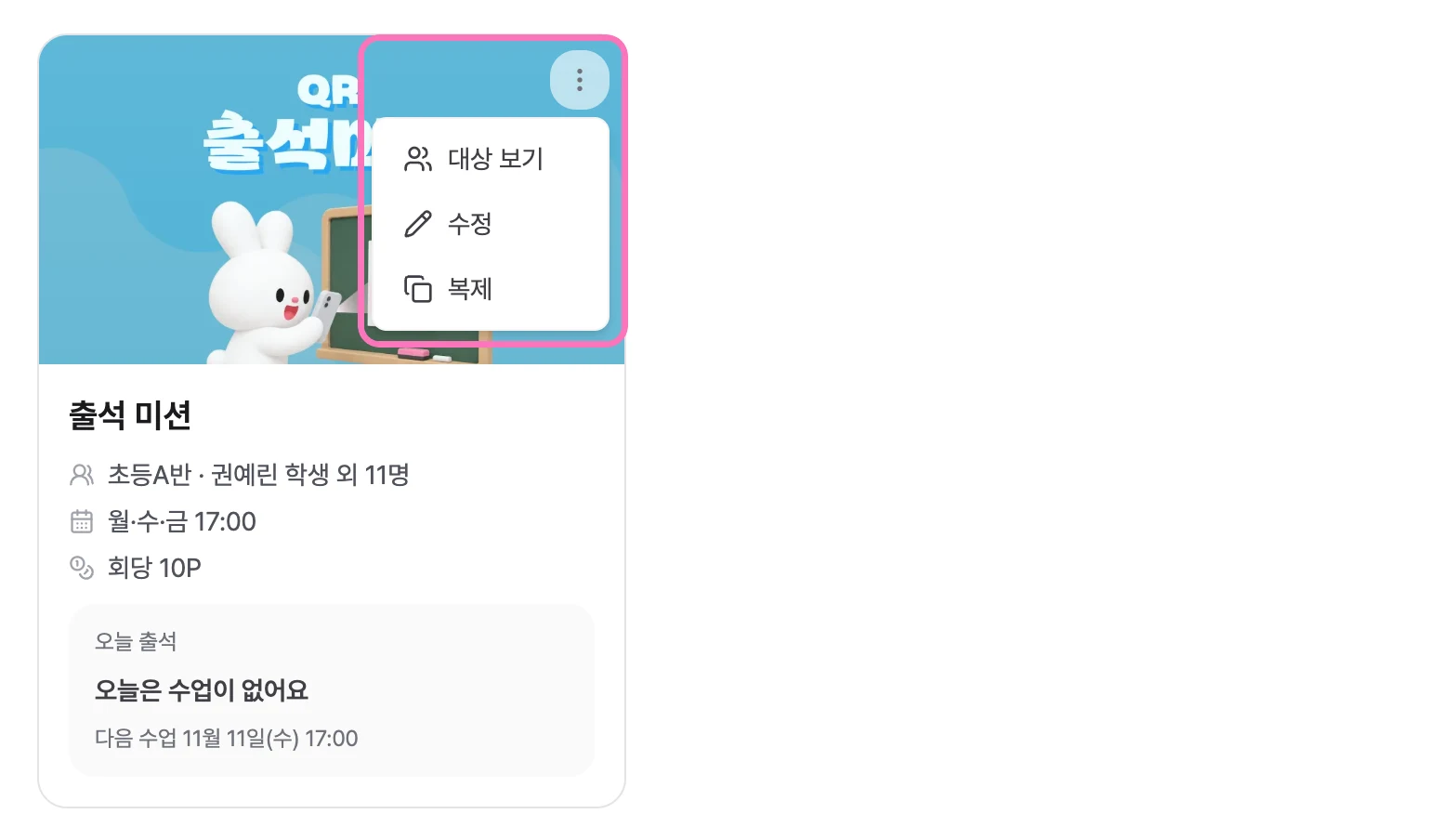
[미션 관리] 목록에서 미션 카드의 [⋮] 를 눌러 주세요.
- 대상 보기 - 이 미션의 대상 학생 명단을 봐요.
- 수정 - 요일·시간·대상·포인트를 바꿔요. 바뀐 내용은 다음 출석부터 적용되고, 이미 끝난 출석 기록은 그대로 남아요.
- 복제 - 지금 설정을 그대로 가져와 미션을 하나 더 만들어요. 같은 반의 오전·오후 두 타임처럼 시간만 다른 미션을 만들 때 편해요.
미션 종료하기
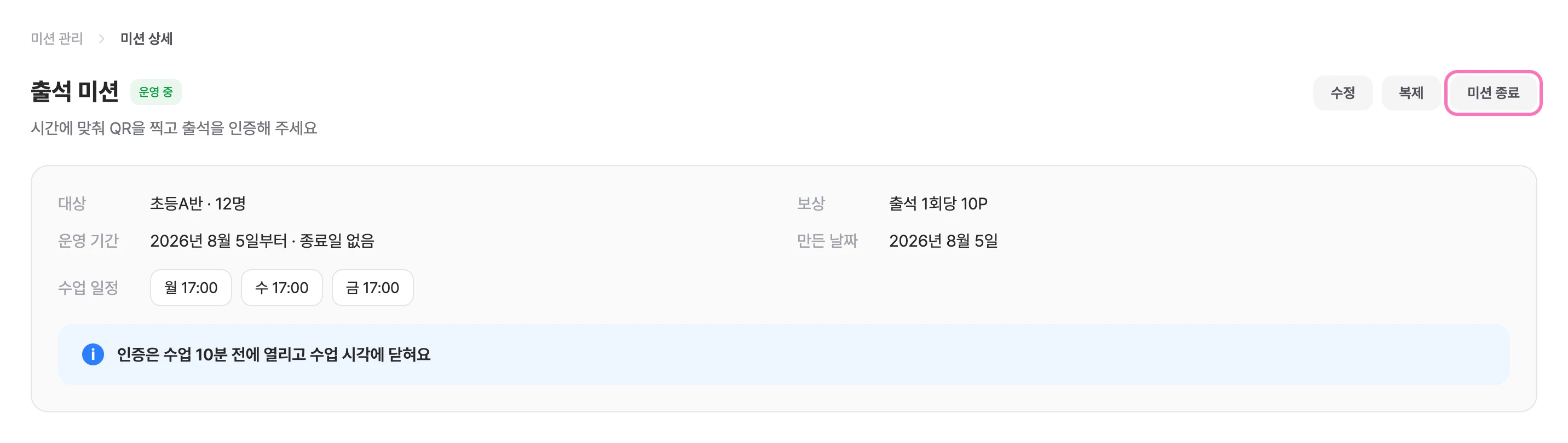
더 이상 운영하지 않는다면 미션 상세에서 [미션 종료] 를 눌러 주세요.
- [미션 종료] - 바로 종료돼요. 오늘 남은 수업도 출석 인증이 열리지 않아요. 이미 지난 출석과 지급된 포인트는 그대로 남아요.
- [미션 재시작] - 끝난 미션을 다음 수업부터 다시 운영해요. 종료일이 지났다면 새 종료일을 정해 주세요.
- [미션 삭제] - 아직 첫 출석이 한 번도 열리지 않은 미션에서만 보여요. 삭제하면 목록에서 사라지고 되돌릴 수 없어요.
끝난 미션 숨기기
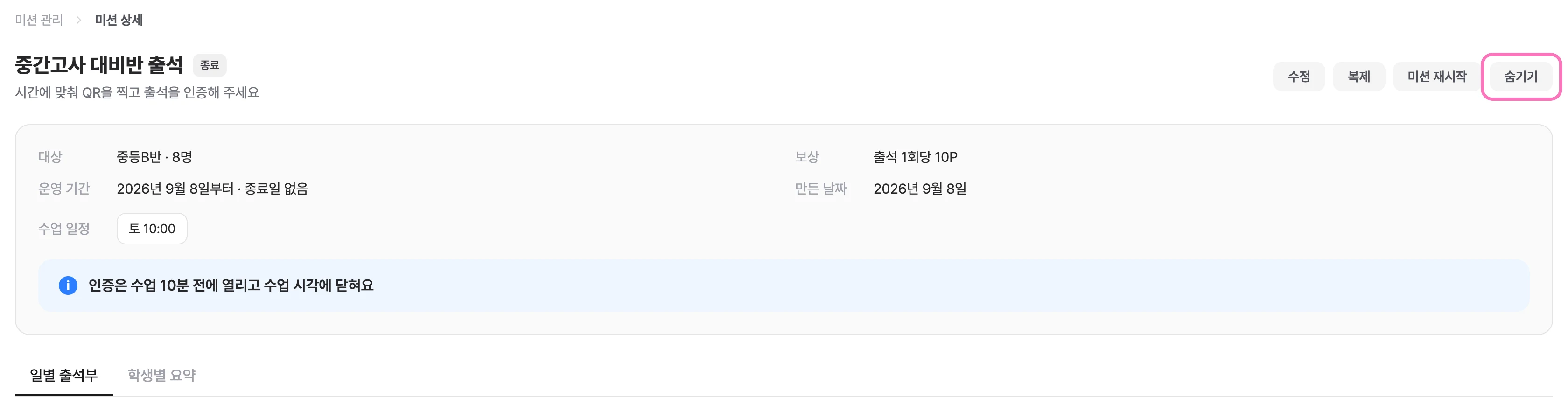
끝난 미션은 [숨기기] 로 목록에서 뺄 수 있어요. 미션 상세나 목록 카드의 [⋮] 에서 눌러 주세요.
- 미션 목록과 학생 앱에서 보이지 않게 돼요. 출석 기록과 지급된 포인트는 그대로 남아요.
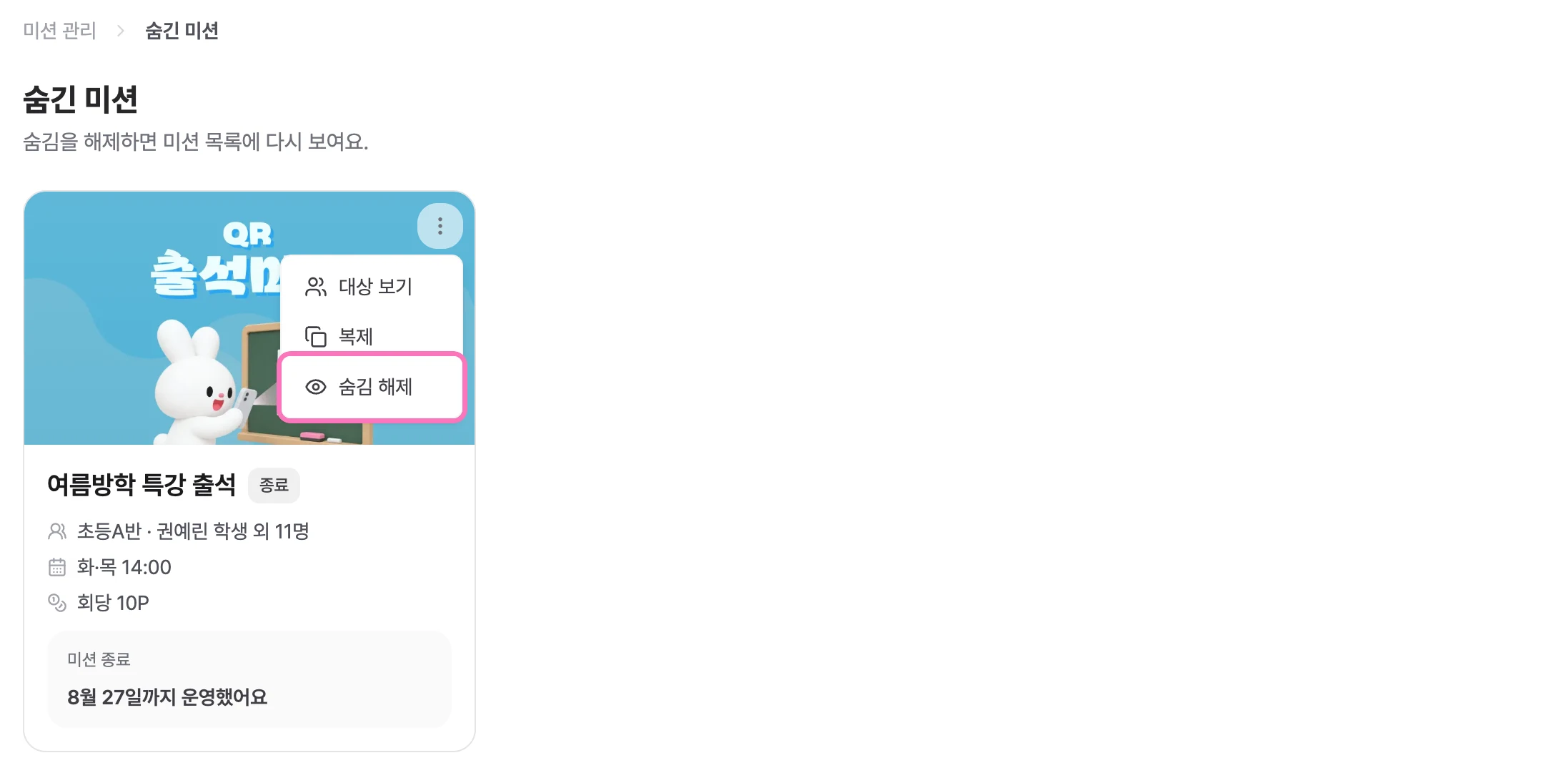
- 숨긴 미션은 [숨긴 미션 보기] 에서 확인하고, [숨김 해제] 로 다시 목록에 보이게 할 수 있어요.
인증이 진행되는 10분 동안에는 미션을 수정하거나 삭제할 수 없어요. 학생들이 지금 찍고 있는 중이라 설정이 바뀌면 출석이 꼬이기 때문이에요. 인증 창이 닫히면 바로 다시 하실 수 있어요.