

3. 카드 충전하기
선택한 학생 카드에 장학금을 충전해 보세요. 충전 방법은 두 가지예요 - [카드 관리 / 충전]에서 원하는 금액을 바로 충전하는 장학카드 충전, [포인트 관리]에서 학생이 모은 포인트만큼 충전하는 포인트 기반 충전이 있어요.
장학카드 충전과 포인트 기반 충전, 뭐가 다른가요?
- 장학카드 충전 - [카드 관리 / 충전]에서 포인트와 상관없이 원하는 금액을 바로 충전해요. 기존에 카드에 장학금을 바로 넣어주시던 방식 그대로예요.
- 포인트 기반 충전 (추천) - [포인트 관리]에서 학생이 노력으로 모은 포인트만큼 장학금으로 바꿔 충전해요. “노력 → 포인트 → 장학금”이 눈에 보이니, 학생 동기부여에 가장 효과적이에요.
두 방법 모두 원장님의 예치금에서 차감돼요. 포인트 기반 충전도 포인트가 저절로 돈이 되는 것이 아니라, 포인트만큼의 금액이 예치금에서 빠져나가 장학금으로 충전되는 거예요. 예치금이 부족하면 충전이 진행되지 않으니 미리 충전해 주세요. (자세한 내용: 포인트 기반 충전 이해하기)
장학카드 충전
[카드 관리 / 충전]에서 포인트와 상관없이 원하는 금액을 바로 충전하는 방식이에요. 아래에서 직접 눌러보며 과정을 확인할 수 있어요.
충전할 학생 선택하기
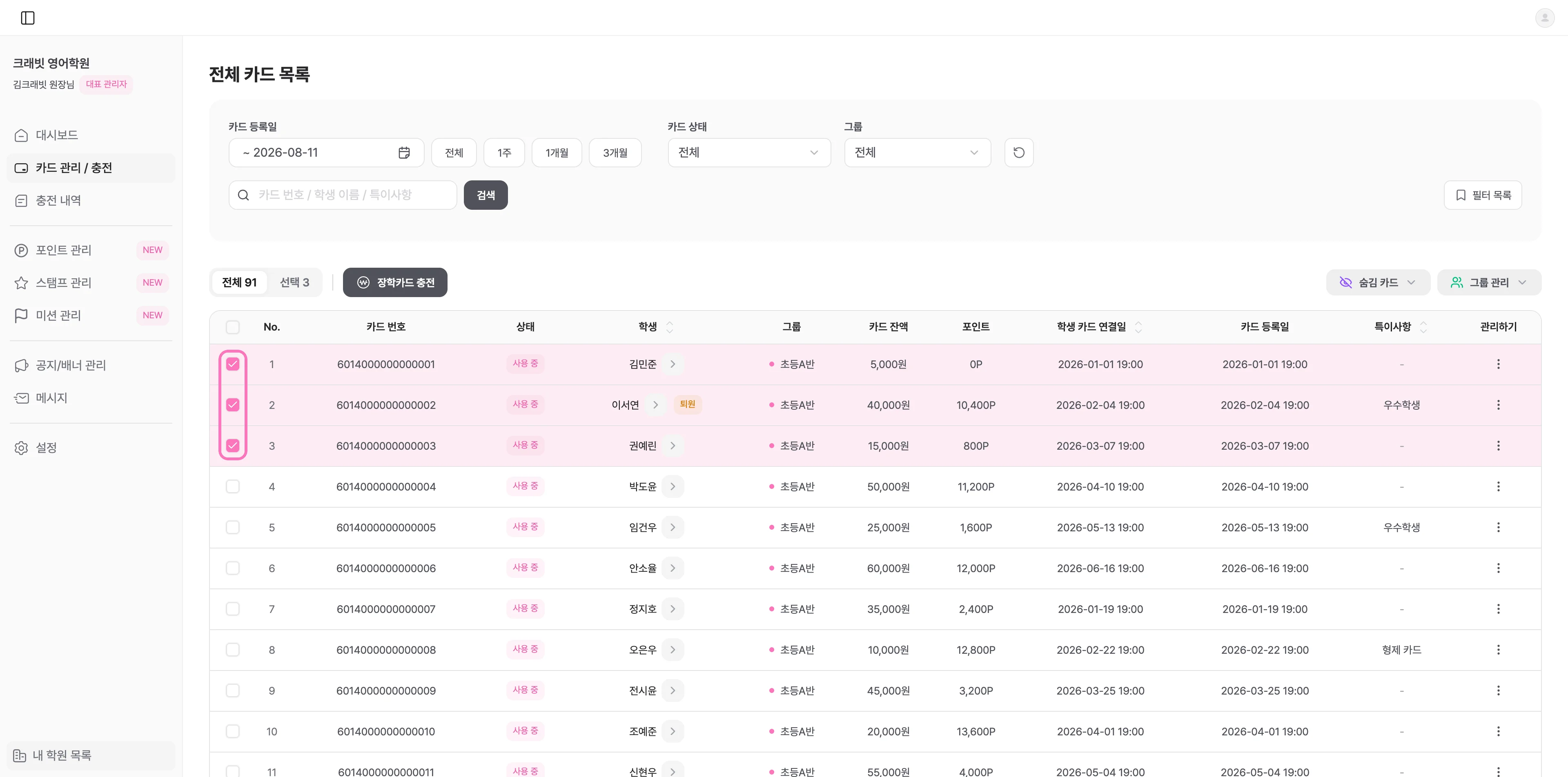
[카드 관리 / 충전] 에서 충전할 학생(카드)을 선택해 주세요.
- 여러 명을 한 번에 선택할 수 있어요. 검색을 하거나 페이지를 옮겨 다니며 체크해도 선택이 그대로 유지되니, 여러 반 학생을 자유롭게 모아주세요. (한 번에 최대 50명)
[장학카드 충전] 누르기
![[선택] 탭에서 선택한 학생을 확인하고 [장학카드 충전]을 눌러주세요](/_astro/charge-button.CzkStPbw.webp)
[선택] 탭에서 선택한 학생을 확인하고 [장학카드 충전] 을 눌러 주세요.
- 지금까지 체크한 학생이 [선택] 탭에 모두 모여 보여요. 잘못 고른 학생은 X를 눌러 뺄 수 있어요.
충전 금액 입력하기
![충전 금액을 입력하고 [충전하기]를 눌러주세요](/_astro/enter-amount.yKih3aet.webp)
충전 금액을 입력하고 [충전하기] 를 눌러 주세요.
- 전체 한 번에 입력 후 [적용]을 누르면 모두에게 같은 금액이 채워지고, 학생별로 금액을 다르게 입력할 수도 있어요. 메시지를 남기면 학생 앱으로 함께 전달돼요.
선택한 학생이 포인트를 모았다면, 충전 화면 상단의 [포인트 기반 충전하기]로 바로 이동해 포인트만큼 충전할 수도 있어요.
차감 내용 확인하고 충전하기
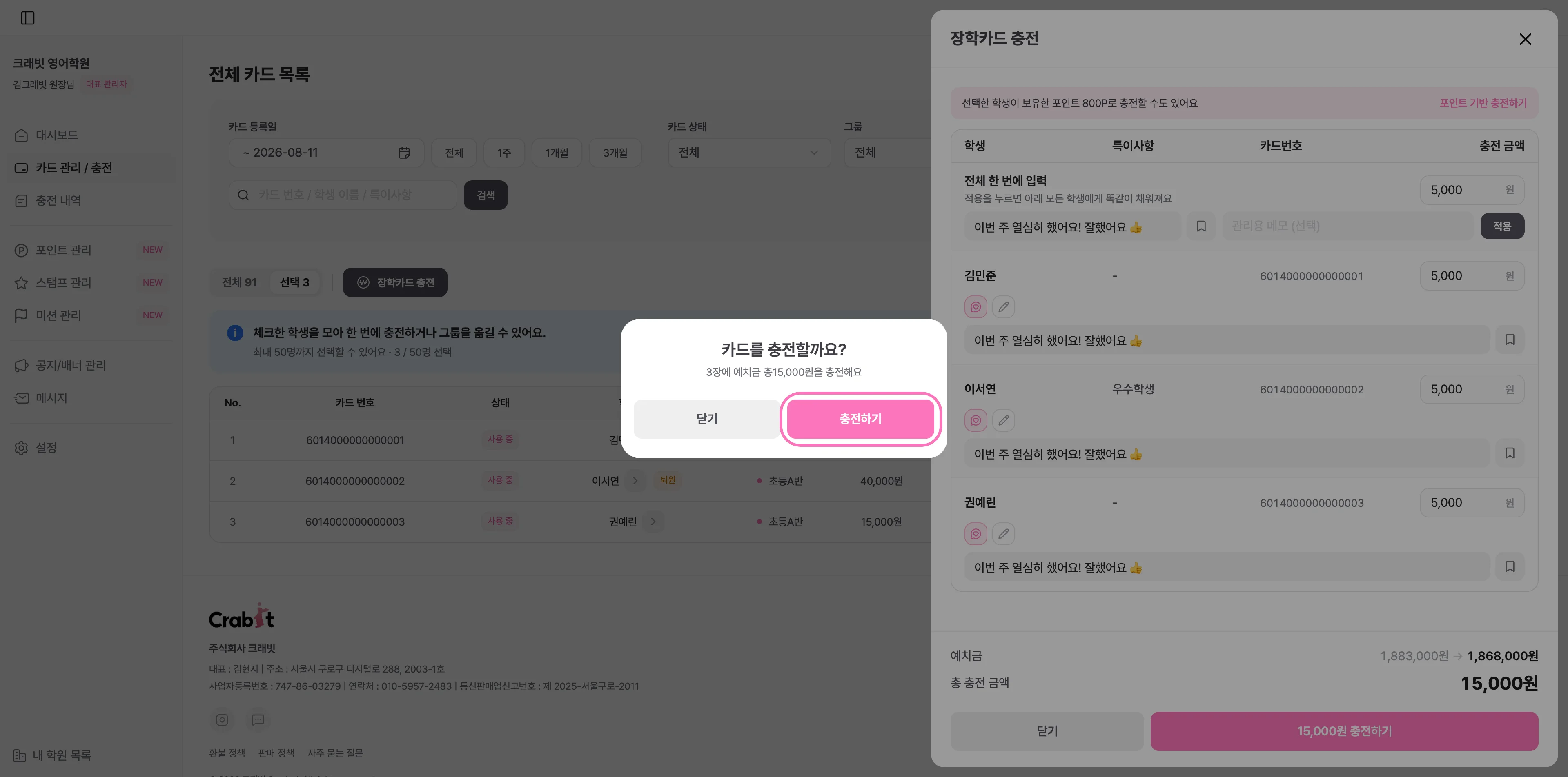
차감 내용을 확인하고 한 번 더 [충전하기] 를 눌러 주세요.
- 예치금에서 얼마가 빠져나가는지 마지막으로 확인해요. 충전이 완료되면 학생이 앱에서 알림을 받을 수 있어요.
포인트 기반 충전 (추천)
[포인트 관리]에서 학생이 노력으로 모은 포인트만큼 장학금으로 바꿔 충전하는 방식이에요. 포인트를 지급하는 방법은 포인트 지급·차감하기 가이드를 참고해 주세요.
학생 선택하고 [포인트 기반 충전] 누르기
![[포인트 관리]에서 학생을 선택하고 [포인트 기반 충전]을 눌러주세요](/_astro/point-select-students.M_8s9mlU.webp)
[포인트 관리] 에서 충전할 학생을 선택하고 [포인트 기반 충전] 을 눌러 주세요.
- 학생별 보유 포인트를 보면서 고를 수 있고, 여러 명을 한 번에 선택할 수도 있어요.
충전 금액 입력하기
![충전 금액을 입력하고 [충전하기]를 눌러주세요](/_astro/point-enter-amount.nFjNbV4Q.webp)
충전 금액을 입력하고 [충전하기] 를 눌러 주세요.
- 보유 포인트 안에서 입력할 수 있고, 입력한 만큼 포인트가 차감되면서 충전 후 포인트가 함께 보여요. 전체 한 번에 입력 후 [적용]을 누르면 모두에게 같은 금액이 채워져요.
차감 내용 확인하고 충전하기
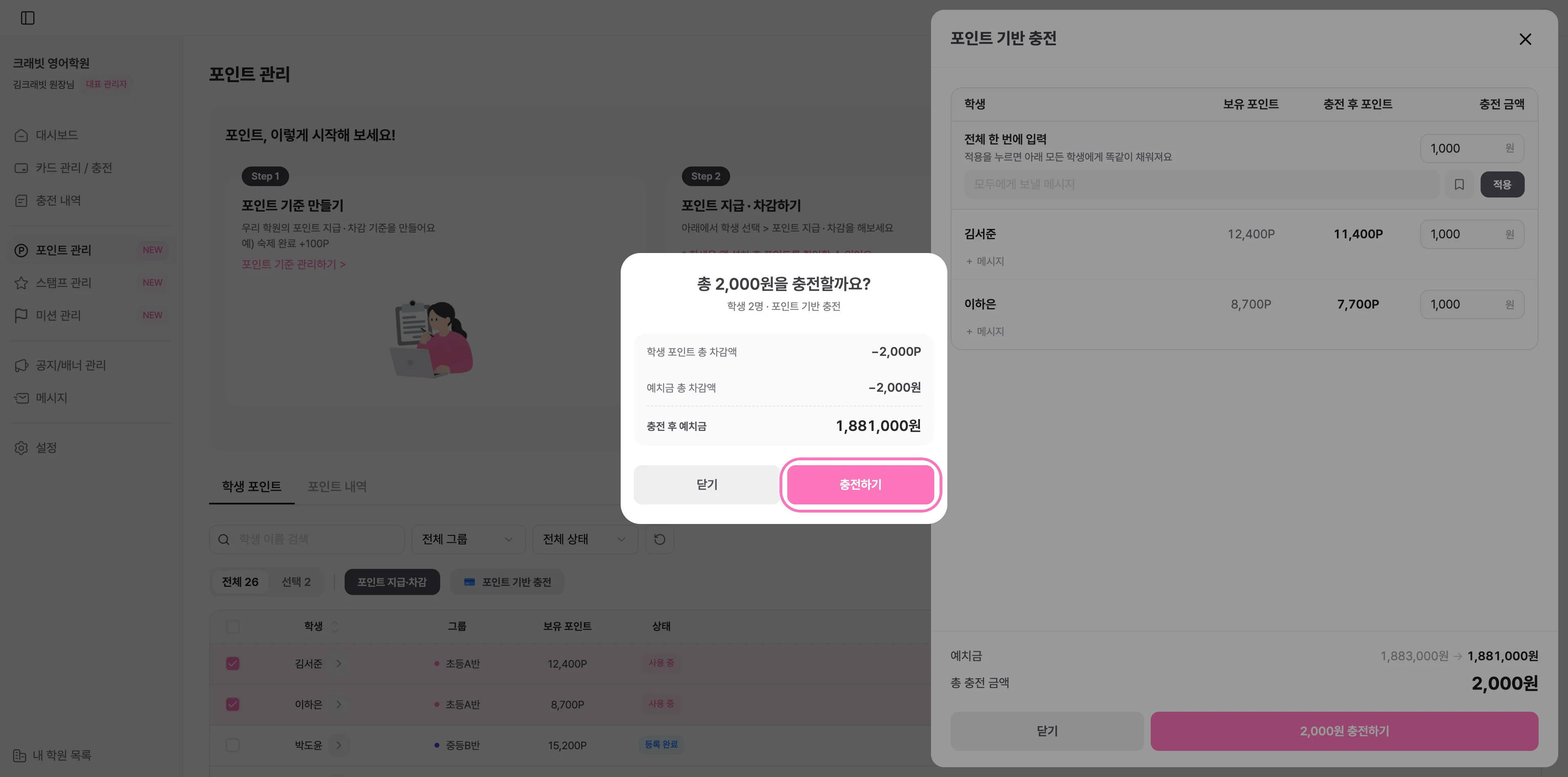
차감 내용을 확인하고 한 번 더 [충전하기] 를 눌러 주세요.
- 학생 포인트 차감액과 예치금 차감액, 충전 후 예치금을 마지막으로 확인해요. 충전이 완료되면 학생이 앱에서 알림을 받을 수 있어요.