

3. 카드 그룹 관리하기
만들어 둔 그룹은 [그룹 관리] 창에서 관리해요. 학생을 다른 그룹으로 이동하거나 그룹에서 제외하고, 그룹 이름과 색을 바꾸거나 그룹을 삭제할 수 있어요. 그룹을 처음 만든다면 카드 그룹 만들기부터 보세요.
학생 이동·제외하기
그룹 고르기
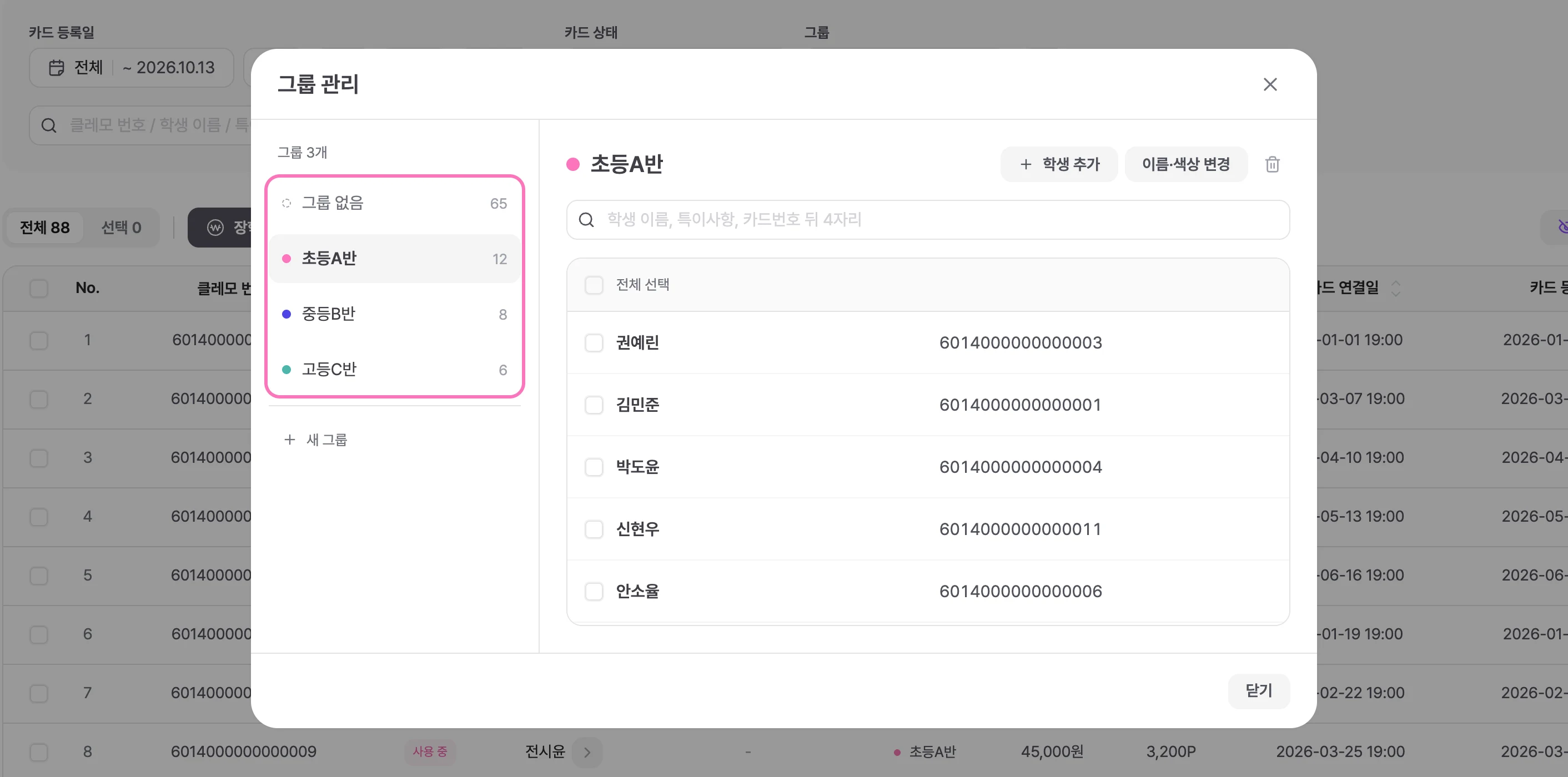
[카드 관리 / 충전] 에서 카드를 선택하지 않은 채로 [그룹 관리] 를 누르고, 왼쪽에서 그룹을 골라 주세요.
- 그룹 없음에는 아직 그룹이 없는 학생이 모여 있어요.
- 숨김 처리한 카드도 숨김 표시와 함께 보여요. 그래서 그룹의 카드 수가 카드 목록과 다를 수 있어요.
그룹 없는 학생에게 그룹 지정하기
![그룹 없음에서 학생을 체크하면 나타나는 [그룹 지정] 버튼](/_astro/assign-group.4PgnrRMI.webp)
그룹 없음에서 학생을 체크하고 [그룹 지정] 을 눌러 넣을 그룹을 골라 주세요.
다른 그룹으로 이동하기
![학생을 체크하고 [이동]을 누르면 나타나는 그룹 목록](/_astro/move.CoFp34vq.webp)
이동할 학생을 체크하고 [이동] 을 눌러 그룹을 골라 주세요.
- 카드는 그룹 하나에만 속해요. 다른 그룹으로 이동하면 원래 그룹에서는 제외돼요.
그룹에서 제외하기
![학생을 체크하면 나타나는 [제외] 버튼](/_astro/exclude.DC-Cgna6.webp)
제외할 학생을 체크하고 [제외] 를 눌러 주세요. 제외한 학생은 그룹 없음으로 이동해요.
- [전체 선택] 으로 지금 보이는 학생을 한 번에 체크할 수 있어요.
- 한 번에 100명까지 바꿀 수 있어요.
한 명만 바꿀 때
![학생 줄에 마우스를 올리면 나타나는 [이동]과 [제외] 버튼](/_astro/row-buttons.DzUUzR2L.webp)
학생 줄에 마우스를 올리면 나오는 [이동]·[제외] 를 바로 눌러도 돼요.
- 화면이 좁거나 모바일에서는 이 버튼이 보이지 않아요. 그럴 때는 학생을 체크해서 바꿔 주세요.
그룹 수정·삭제하기
이름·색상 바꾸기
![[이름·색상 변경]을 누르면 나타나는 그룹 이름 입력 칸과 색상 선택](/_astro/edit.DAYHwU-Z.webp)
그룹 이름 옆 [이름·색상 변경] 을 누르고, 이름과 색을 고친 뒤 [저장] 을 눌러 주세요.
그룹 삭제하기
![그룹 삭제 확인 창의 [삭제] 버튼](/_astro/delete.DRhuu_qG.webp)
그룹 이름 옆 휴지통 버튼을 누르고 [삭제] 를 눌러 주세요.
그룹을 삭제해도 카드는 지워지지 않아요. 그 그룹에 있던 카드는 그룹 없음으로 이동해요.