

2. 포인트 지급·차감하기
학생이 열심히 한 만큼, 원장님이 포인트를 선물해 주세요. 지급한 포인트는 원장님의 예치금으로 장학카드에 충전하여 실제 장학금으로 전달할 수 있어요. 눈에 보이는 보상은 학생이 더 즐겁게 참여하고, 꾸준히 성장하는 습관을 만드는 데 큰 도움이 돼요!
한 명씩 지급·차감하기
학생 선택하기
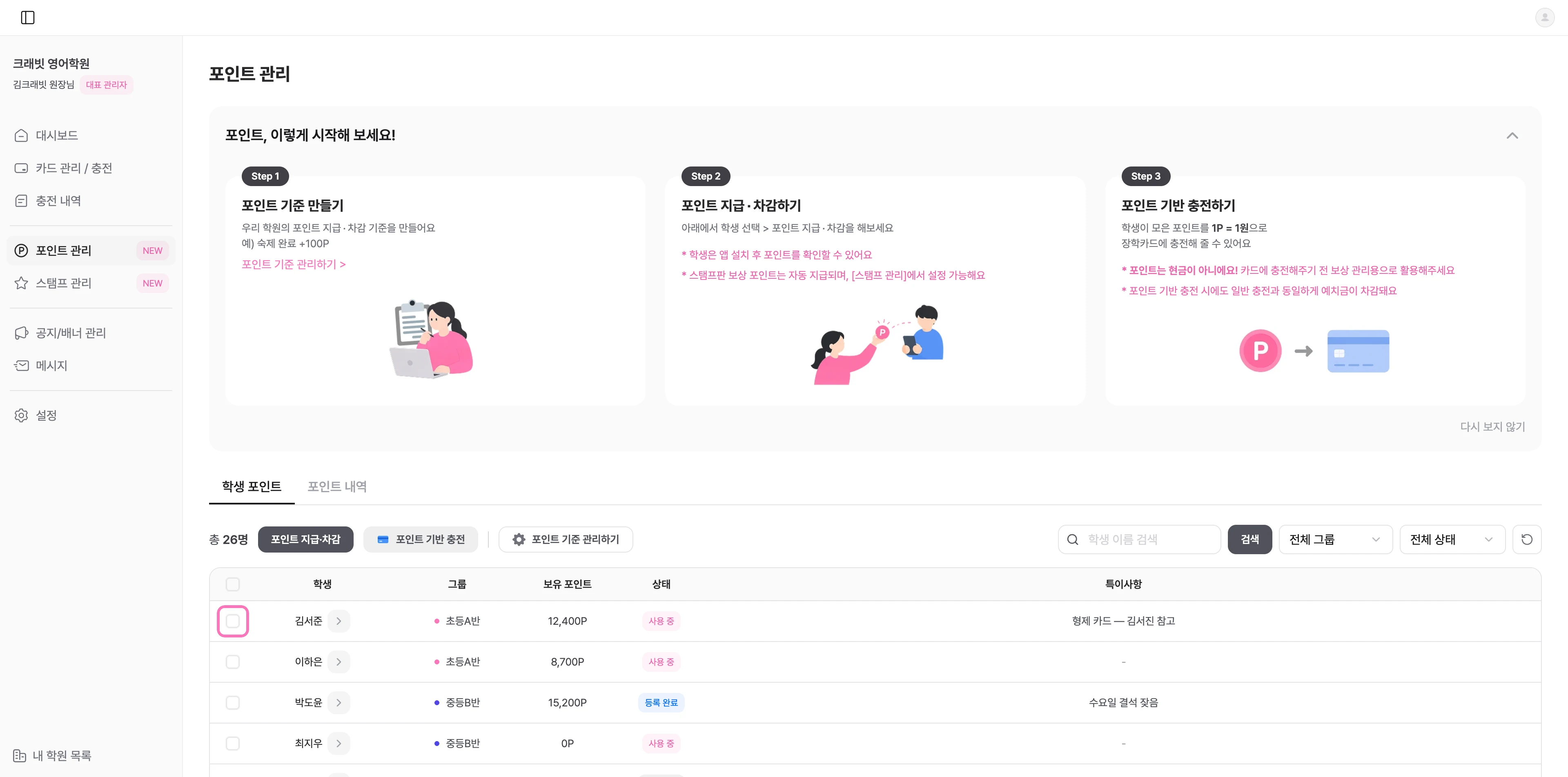
[포인트 관리] 에서 학생을 선택해 주세요.
- 여러 명을 선택해 한 번에 지급할 수도 있어요.
[포인트 지급·차감] 누르기
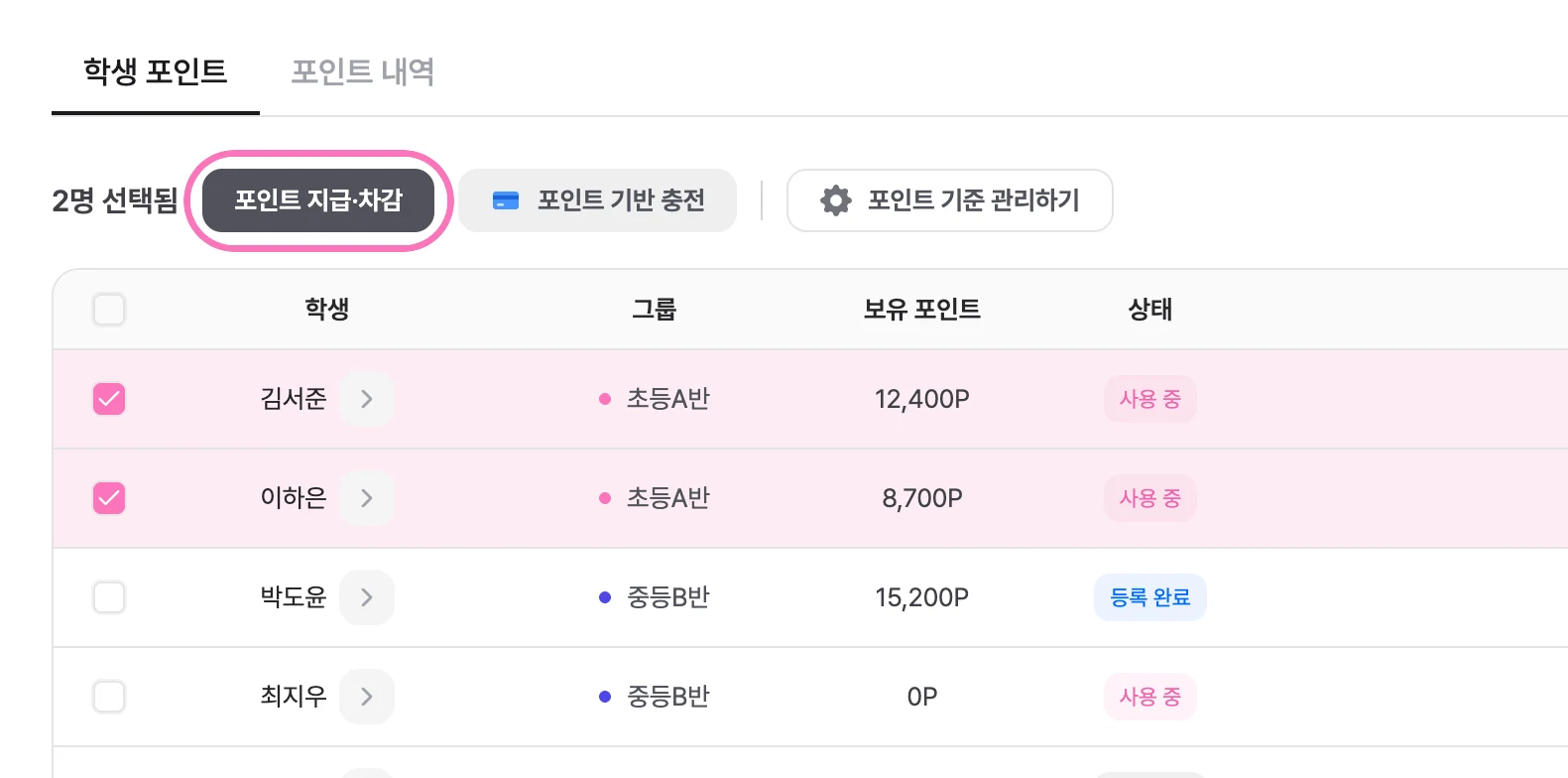
[포인트 지급·차감] 을 눌러 주세요.
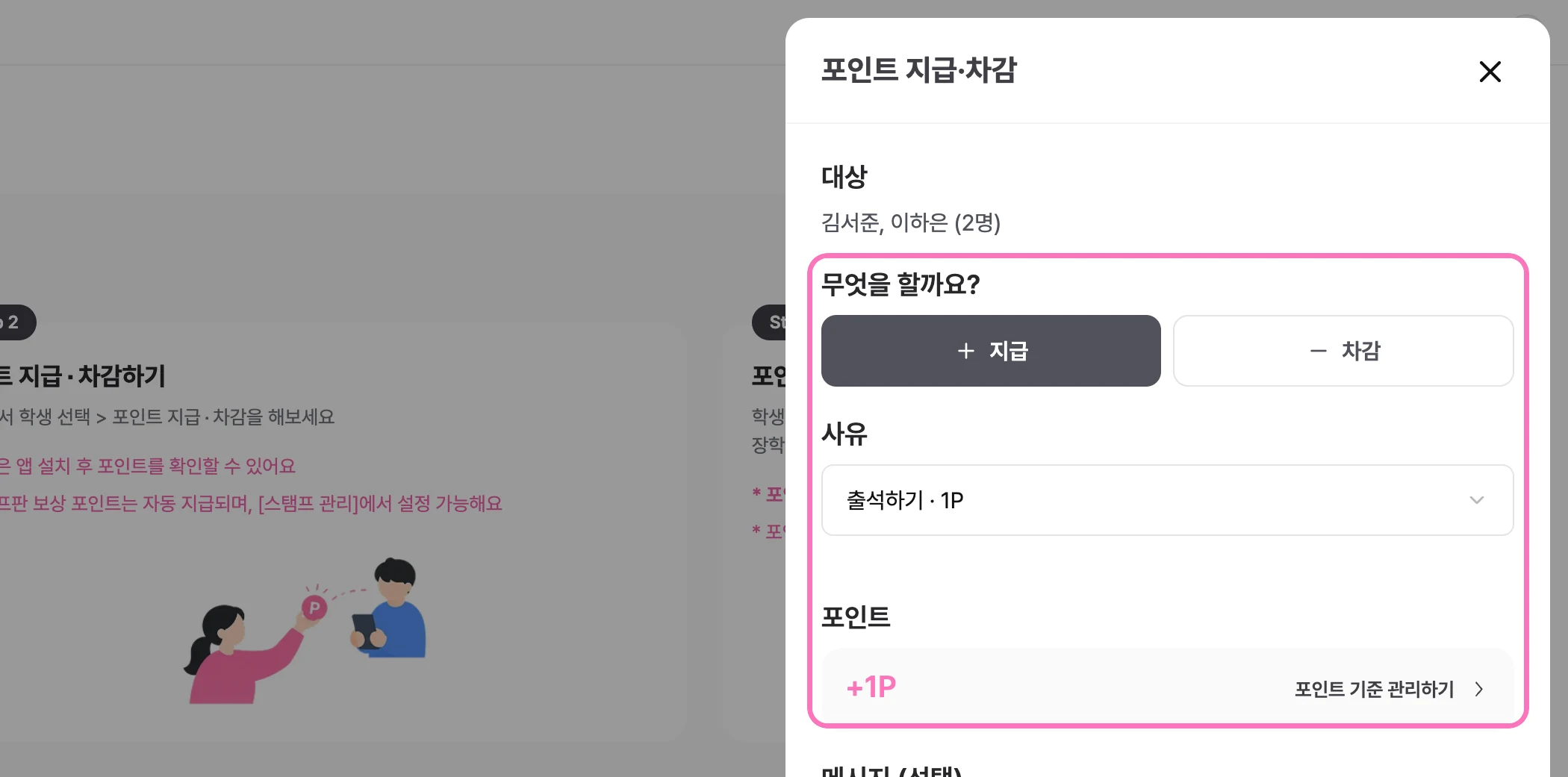
엑셀로 한 번에 지급·차감하기
학생마다 주는 포인트나 사유가 다를 때는 엑셀 양식에 적어서 한 번에 올릴 수 있어요.
[엑셀로 지급·차감] 누르기
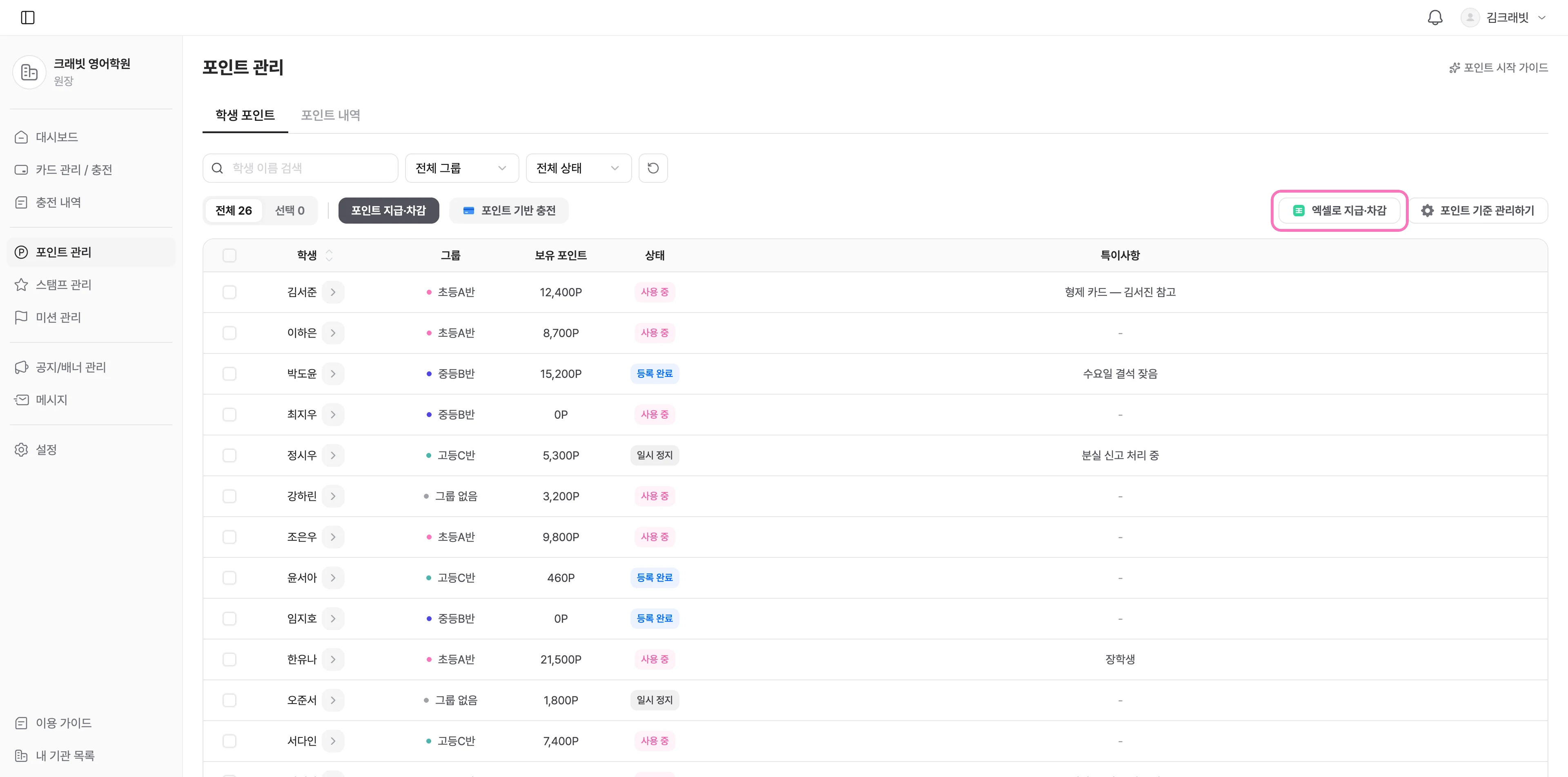
[포인트 관리] 에서 [엑셀로 지급·차감] 을 눌러 주세요.
양식 내려받기
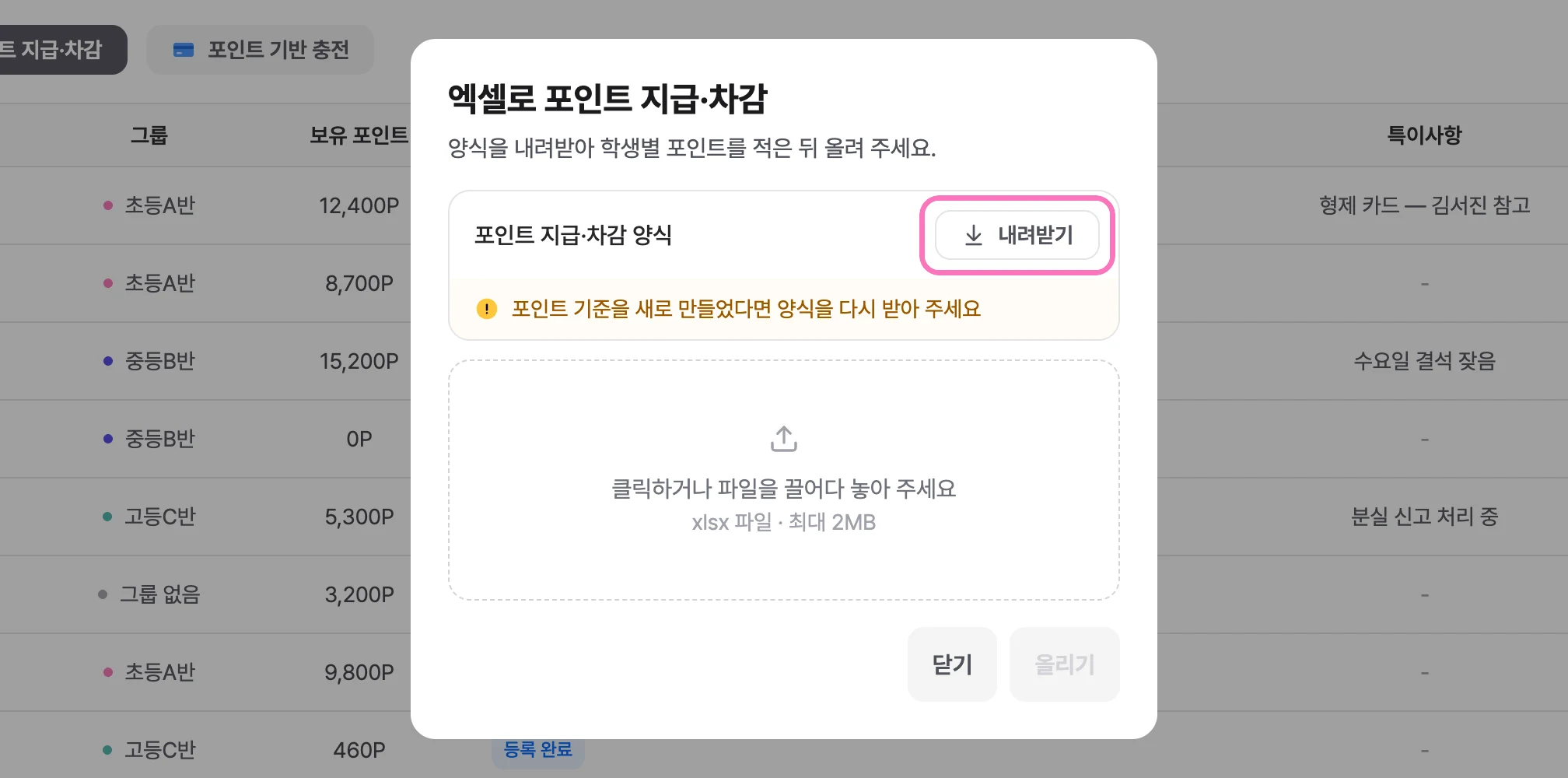
[내려받기] 를 눌러 양식을 받아 주세요.
- 적는 법은 양식의 작성 방법 시트에도 정리돼 있어요.
포인트 기준을 추가하거나 고쳤다면 양식을 다시 내려받아 주세요. 예전 양식에는 바뀐 기준이 없어요.
포인트를 줄 학생 줄에 적기
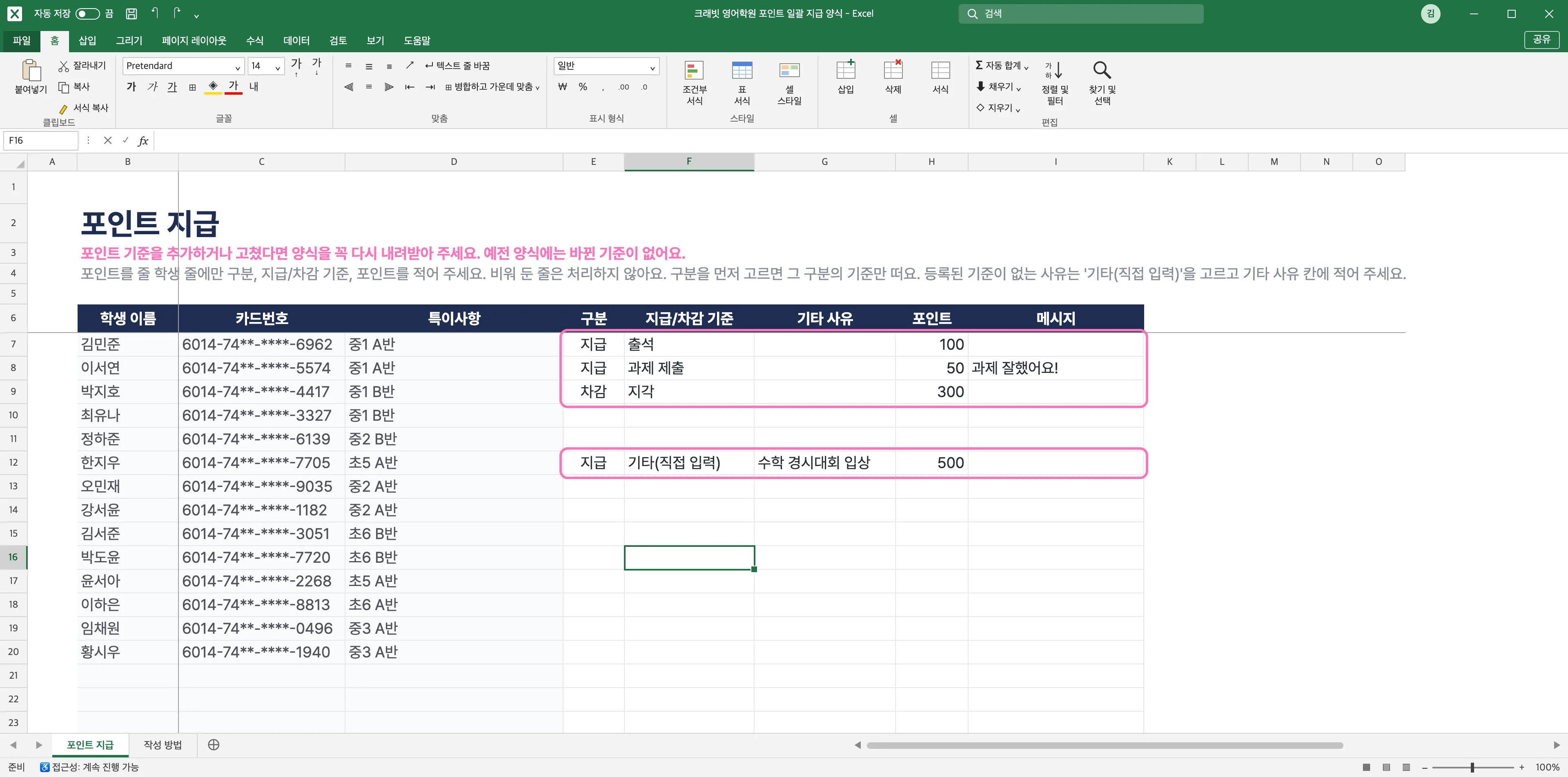
우리 학원 학생이 한 줄에 한 명씩 다 들어 있어요. 포인트를 줄 학생 줄에만 적어 주세요.
- 비워 둔 줄은 올라가지 않아요. 이번에 안 주는 학생은 그대로 두면 돼요.
학생 이름·카드번호 칸은 고치거나 정렬하지 마세요. 줄이 밀리면 오류로 표시돼요.
구분 고르기
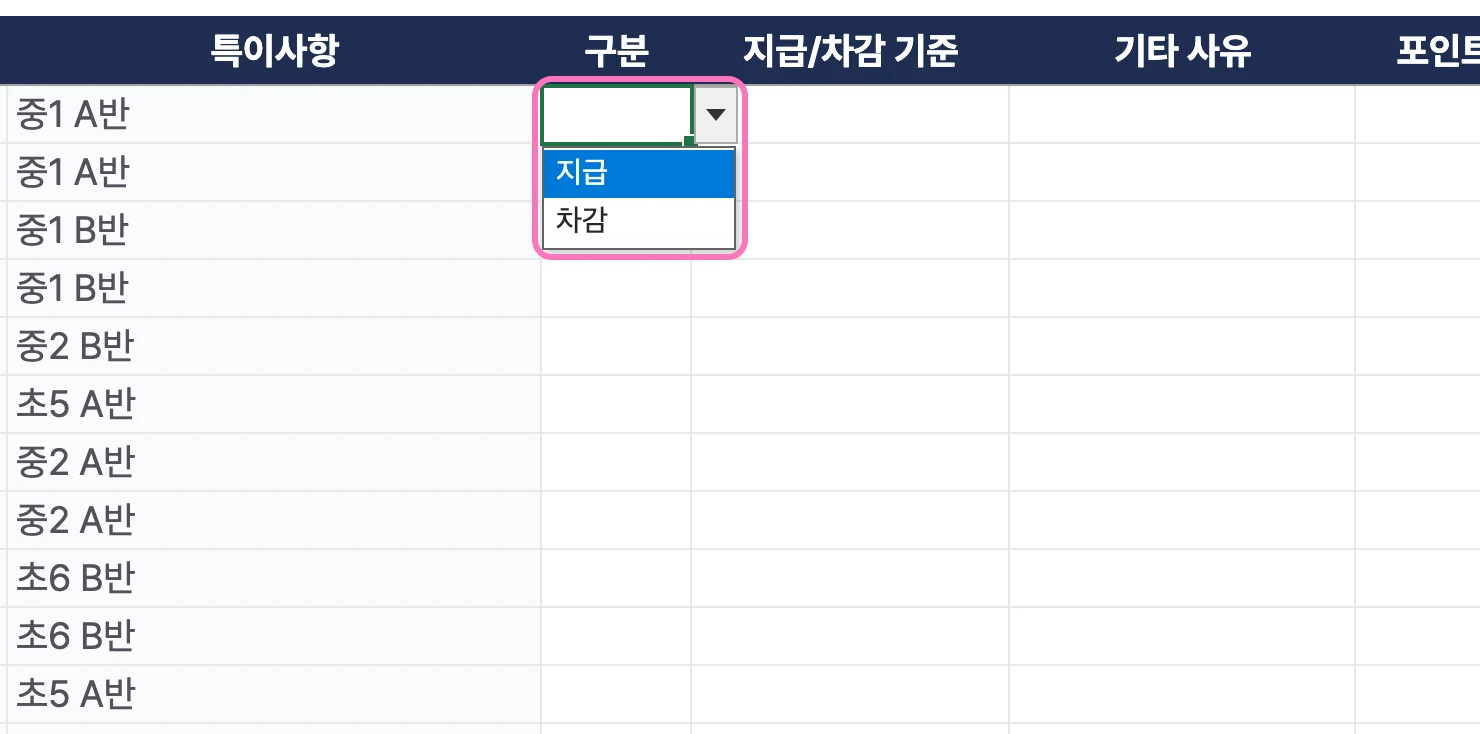
구분 칸에서 지급 또는 차감 을 골라 주세요.
지급/차감 기준 고르기
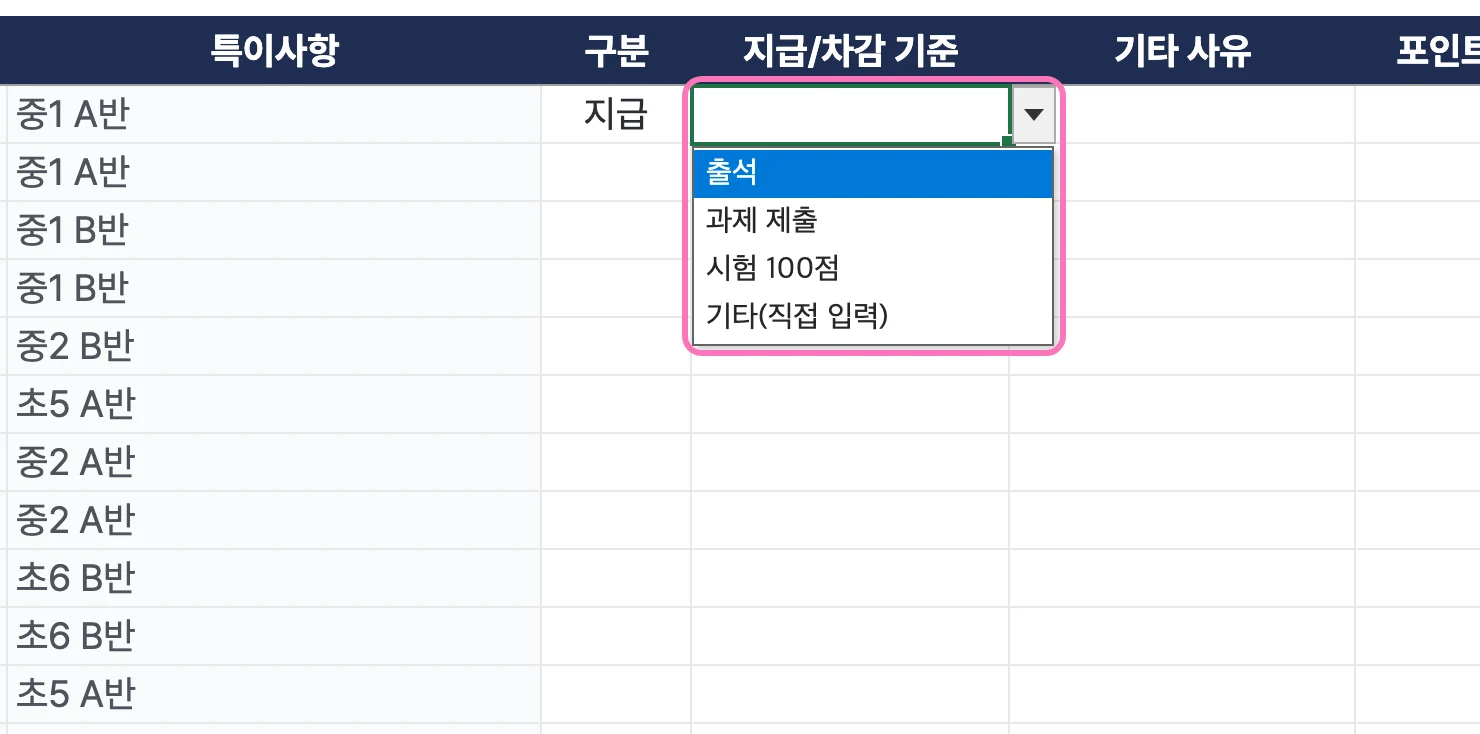
지급/차감 기준 칸에서 기준을 골라 주세요.
- 구분을 먼저 골라야 그 구분의 기준이 보여요.
- 등록된 기준이 없는 사유는 기타(직접 입력) 을 고르고 기타 사유 칸에 적어 주세요. 50자까지 적을 수 있어요.
포인트 적기
포인트 칸에 숫자를 적어 주세요.
- 메시지는 선택사항이에요.
차감할 때도 -300이 아니라 300처럼 양수로 적어 주세요. 구분을 차감으로 고르면 알아서 빼요. 마이너스를 붙이면 그 줄은 오류로 표시돼요.
한 학생에게 여러 건 주기 (선택)
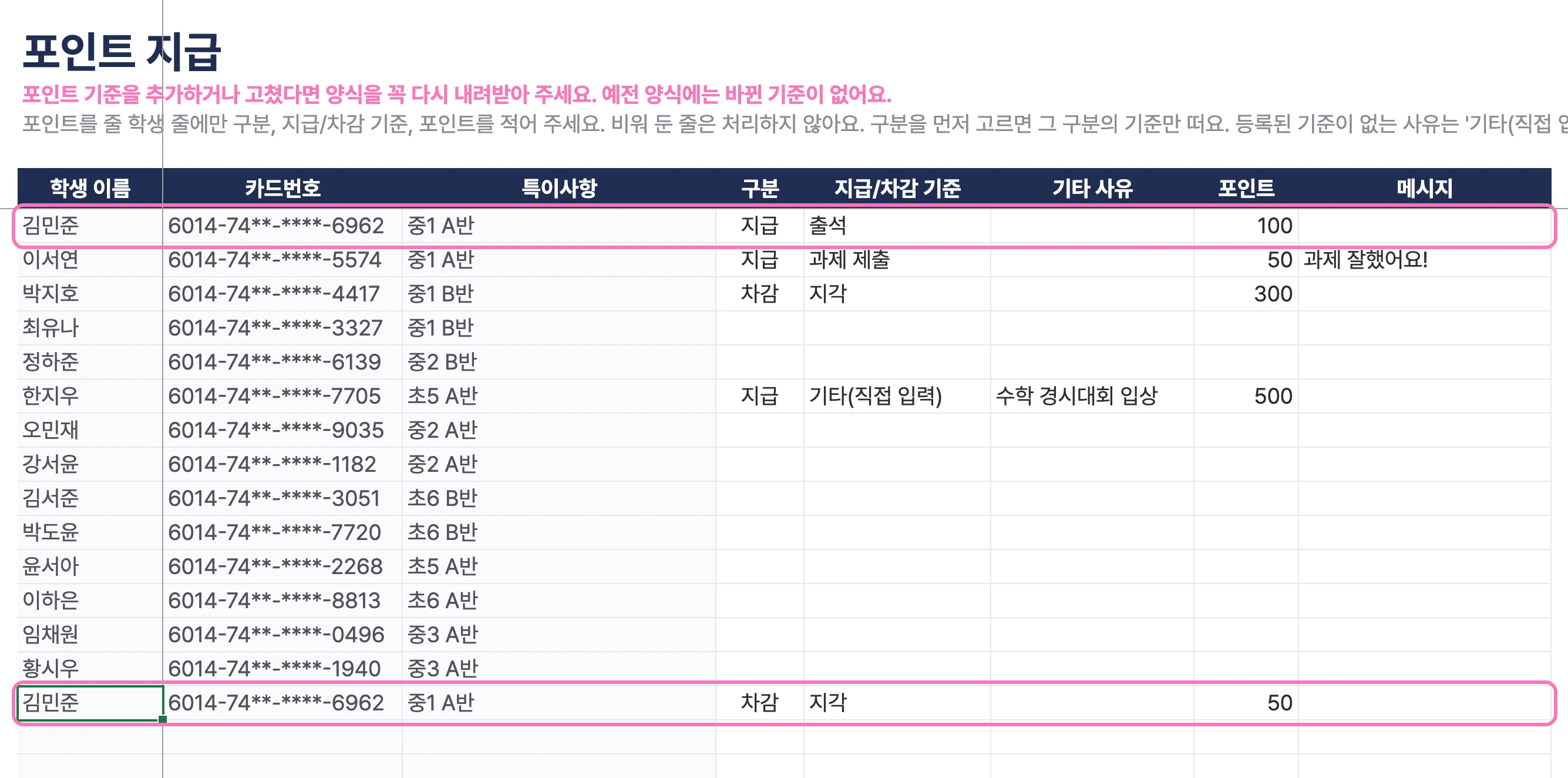
같은 학생에게 지급과 차감을 같이 하거나 기준을 두 개 주려면, 그 학생 줄을 복사해서 맨 아래 빈 줄에 붙여 넣고 구분·기준·포인트를 바꿔 주세요.
- 한 줄이 한 건으로 처리돼요.
파일 올리기
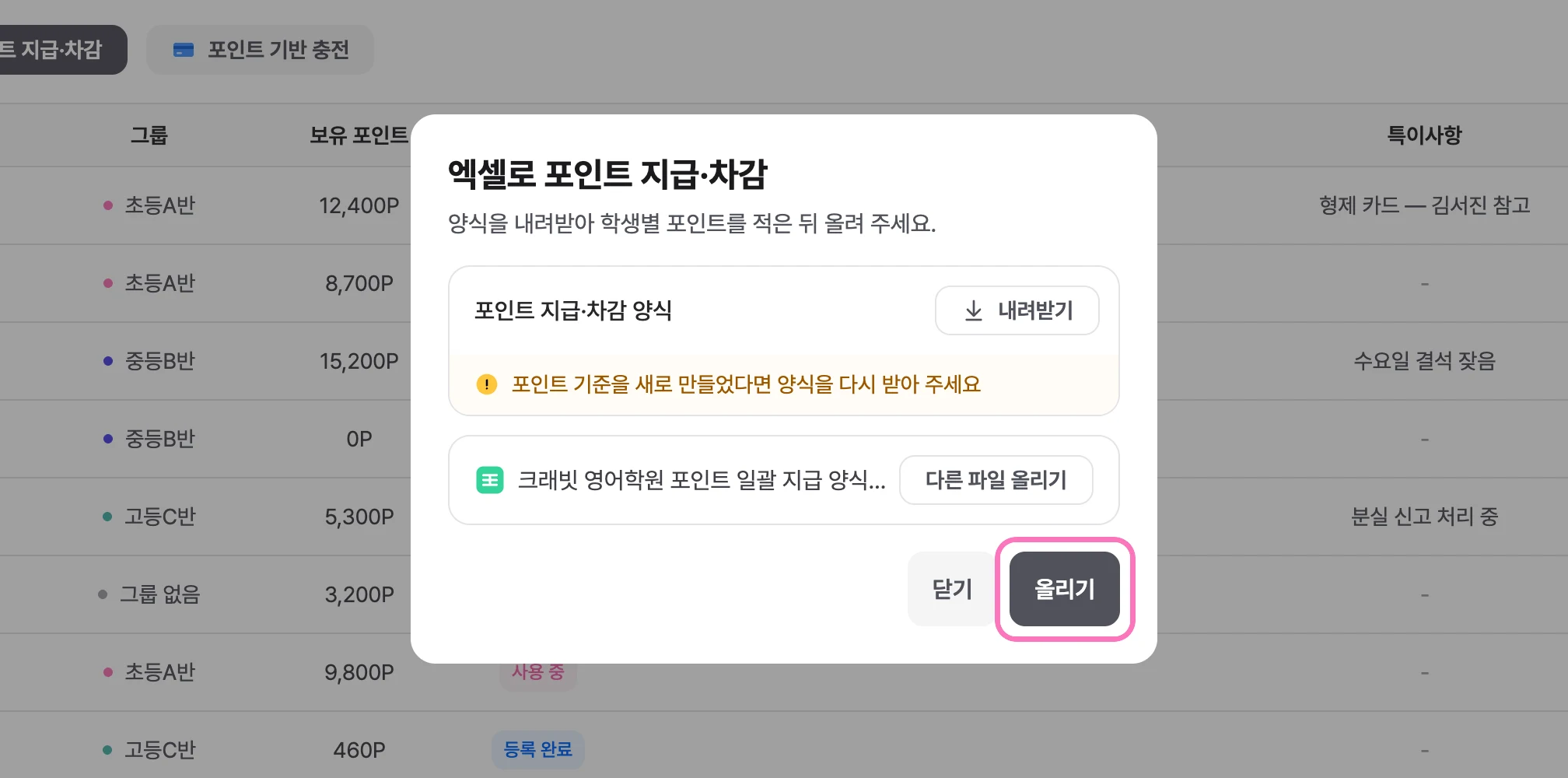
저장한 파일을 놓는 칸에 끌어다 놓고 [올리기] 를 눌러 주세요.
확인하고 처리하기
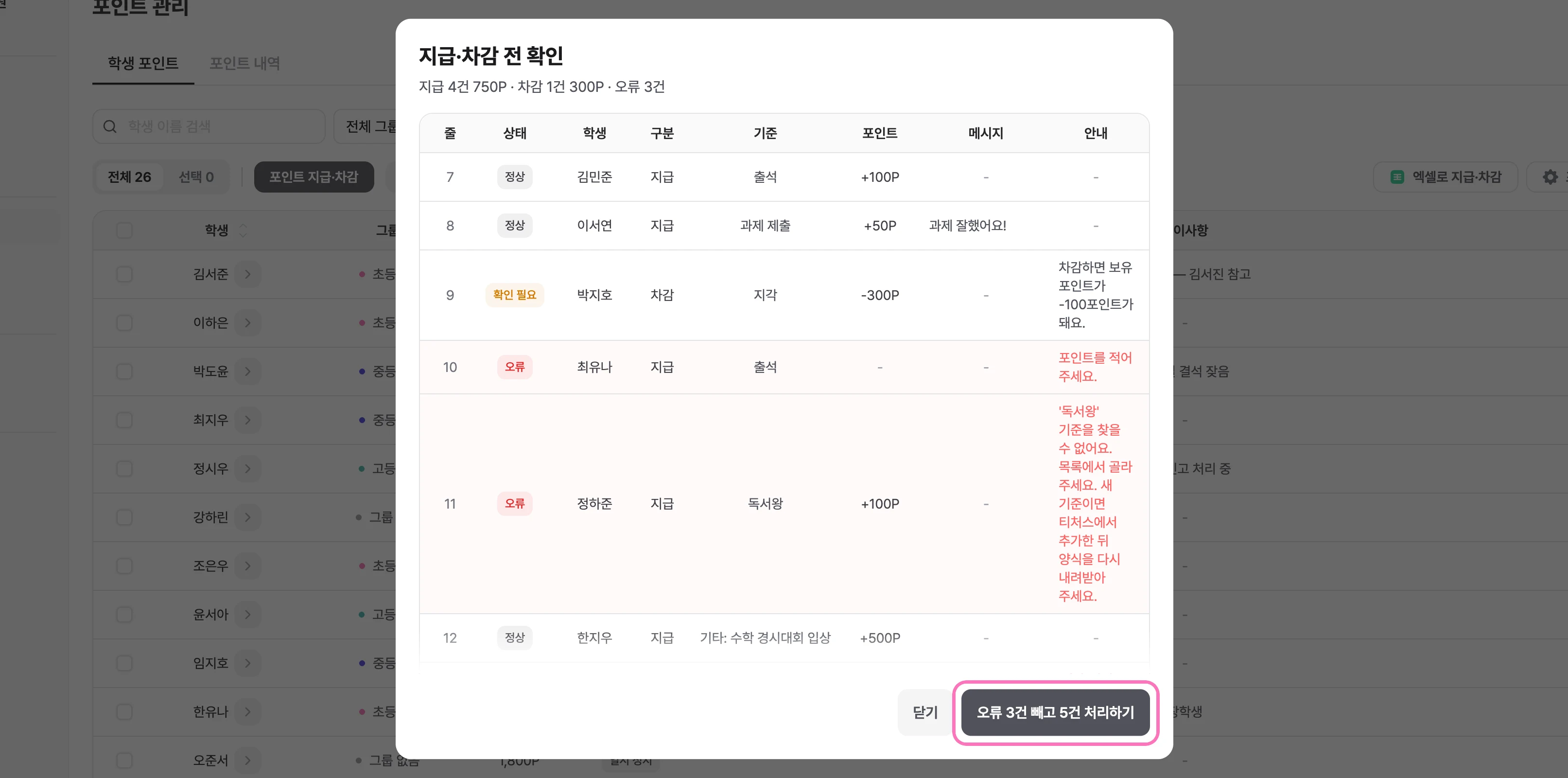
줄마다 지급·차감 내용을 확인하고 [N건 처리하기] 를 눌러 주세요.
- 오류가 있는 줄은 빼고 처리해요. 오류 줄은 엑셀에서 고쳐서 다시 올려 주세요.
지급한 포인트는 어디서 확인하나요?
- [포인트 관리] - [학생 포인트] 탭에서 학생별 보유 포인트 현황을 확인할 수 있어요.
- [포인트 관리] - [포인트 내역] 탭에서 지급·차감 이력과 이번 달 통계를 확인할 수 있어요.
"처리 중이에요"라고 떠요
- 잠시 뒤에 [포인트 관리] - [포인트 내역] 탭에서 확인해 주세요.